So verwenden Sie TapSave — Vollständiger Leitfaden für Anfänger
Neu bei TapSave? Dieser vollständige Leitfaden deckt alles ab, was Sie wissen müssen, um Videos und Bilder von jeder unterstützten Plattform herunterzuladen.
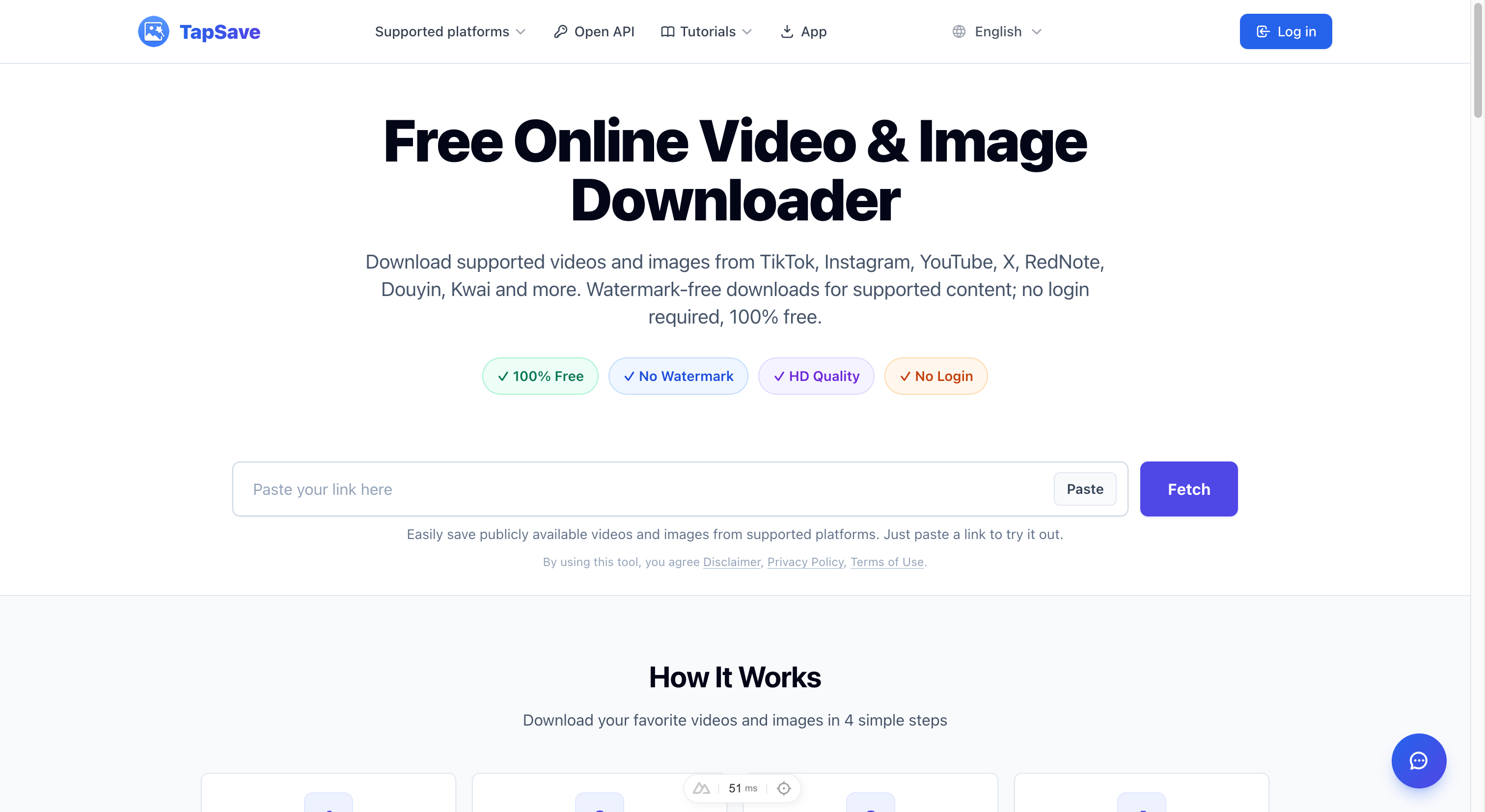
So verwenden Sie TapSave — Vollständiger Leitfaden für Anfänger
TapSave ist ein kostenloses Online-Tool, mit dem Sie Videos und Bilder von beliebten Social-Media-Plattformen herunterladen können — keine zusätzliche Software-Installation erforderlich. Dieser Leitfaden erklärt Ihnen alles, was Sie wissen müssen.
Was ist TapSave?
TapSave ist ein Browser-basierter Video- und Bild-Downloader, der unterstützt:
- 🎵 TikTok — Videos und Diashows ohne Wasserzeichen
- 📱 Douyin (抖音) — das chinesische TikTok, ohne Wasserzeichen
- 📸 Instagram — Posts, Reels, Stories und Highlights
- ▶️ YouTube — HD MP4-Videos, MP3-Audio und Shorts
- 🐦 Twitter / X — Videos und GIFs aus Tweets
- 📕 Xiaohongshu (小红书) — Notizen, Bilder und Videos
Alle Downloads sind kostenlos und in hoher Qualität.
Grundlegende Verwendung (3 Schritte)
1. Kopieren Sie den Inhaltslink
Gehen Sie zur Plattform, auf der sich der Inhalt befindet, und kopieren Sie den Link:
- Mobile Apps: Tippen Sie auf Teilen → Link kopieren
- Desktop-Browser: Kopieren Sie die URL aus der Adressleiste, oder verwenden Sie die Schaltfläche „Teilen" auf der Seite
2. Einfügen und Abrufen
- Gehen Sie zu TapSave.net oder zur spezifischen Plattformseite.
- Klicken Sie in das Eingabefeld oben.
- Fügen Sie den Link ein (Strg+V / Cmd+V, oder tippen und halten → Einfügen).
- Klicken Sie auf die Schaltfläche Abrufen.
3. Herunterladen
TapSave zeigt Ihnen alle verfügbaren Medien vom Link. Klicken Sie auf Herunterladen neben der gewünschten Datei. Sie wird automatisch auf Ihrem Gerät gespeichert.
Plattformspezifische Seiten
Für das beste Erlebnis verwenden Sie die dedizierte Seite für jede Plattform:
| Plattform | Direkter Link |
|---|---|
| TikTok | /tiktok/ |
| Douyin | /douyin/ |
| /instagram/ | |
| YouTube | /youtube/ |
| Twitter/X | /x/ |
| Xiaohongshu | /xiaohongshu/ |
Download-Optionen verstehen
Wenn TapSave einen Link analysiert, kann es mehrere Optionen anzeigen:
| Option | Bedeutung |
|---|---|
| Video (Kein Wasserzeichen) | Originale Videodatei, sauber und ohne Wasserzeichen |
| Video (HD) | Hochauflösende Version (wenn verfügbar) |
| MP3-Audio | Extrahierte Audiospur (hauptsächlich YouTube) |
| Titelbild | Das Miniaturbild / Poster |
| Paket-Download | Alle Elemente einer Sammlung auf einmal herunterladen |
Tipps für die mobile Nutzung
- iPhone-Benutzer: Gehen Sie nach dem Herunterladen in die Dateien-App → Downloads-Ordner. Halten Sie ein Video gedrückt und wählen Sie „In Fotos speichern", um es zu Ihrer Kamerarolle hinzuzufügen.
- Android-Benutzer: Downloads gehen in Ihren Downloads-Ordner. Einige Browser fragen Sie, den Download zu bestätigen.
- iOS Safari: Wenn die Datei sich öffnet anstatt herunterzuladen, tippen Sie auf das Teilen-Symbol und wählen Sie In Dateien speichern.
Häufig gestellte Fragen
F: Warum funktioniert mein Link nicht?
A: Stellen Sie sicher, dass der Inhalt von einem öffentlichen Konto stammt und dass Sie den richtigen Post-Link kopiert haben (kein Profil- oder Hashtag-Link).
F: Wie lade ich ein Album mit mehreren Bildern herunter?
A: Nach dem Abrufen listet TapSave alle Bilder auf. Sie können sie einzeln herunterladen oder Paket-Download verwenden, um alle auf einmal zu erhalten.
F: Ist TapSave sicher zu verwenden?
A: Ja. TapSave läuft vollständig in Ihrem Browser — wir installieren nichts auf Ihrem Gerät. Wir verarbeiten nur von Ihnen bereitgestellte Links.
F: Kann ich geschützten oder privaten Inhalt herunterladen?
A: Nein. TapSave kann nur öffentlich zugängliche Inhalte herunterladen.
Mit TapSave fortfahren
Öffne den passenden Downloader oder arbeite mit einem zugehörigen Browser-Tool weiter.
Weitere Tutorials
Wasserzeichen aus Videos online entfernen (Kostenlose Tools)
Vollständige Anleitung: Wasserzeichen aus Videos online mit TapSave entfernen. Keine Software-Installation erforderlich. Unterstützt mehrere Plattformen einschließlich TikTok, Instagram, YouTube und mehr.
TutorialDouyin: VIP-Schnelldownload
Ein Douyin-Werk kann ein einzelnes Video oder eine Bildsammlung sein. Prüfen Sie zuerst die analysierten Ressourcen.
TutorialInstagram: VIP-Schnelldownload
Ein Instagram-Reel ist etwas anderes als ein Karussell. Für ein Video eignet sich der Schnelldownload, für mehrere Bilder das Schnellpaket.
TutorialKuaishou / Kwai: VIP-Schnelldownload
Kuaishou-/Kwai-Werke können Videos oder mehrere Bilder enthalten. Der VIP-Button richtet sich nach diesem Inhaltstyp.