YouTube-Videos mit Ton herunterladen: Stumme Dateien vermeiden
Erfahren Sie, warum manche YouTube-Downloads keinen Ton haben und wie Sie bei TapSave eine verfügbare Videooption mit Audio auswählen.
YouTube-Videos mit Ton herunterladen: Stumme Dateien vermeiden
Ein heruntergeladenes YouTube-Video kann ein Bild zeigen und trotzdem stumm bleiben. Das liegt oft nicht am Handy oder Player: YouTube kann Bild und Ton als getrennte Medienströme bereitstellen, und ein Download-Tool hat möglicherweise nur den Bildstrom erhalten.
TapSave analysiert öffentliche YouTube-Video- und Shorts-Links und zeigt die aktuell verfügbaren Medienoptionen. Enthält eine vollständige Videooption eine verfügbare Tonspur, bleibt der Ton in der heruntergeladenen Datei erhalten. Speichern Sie nur öffentliche Inhalte, für die Sie die erforderlichen Rechte besitzen.
Warum haben manche YouTube-Downloads keinen Ton?
Neben getrennten Video- und Audioströmen können auch diese Ursachen eine Rolle spielen:
- Das Originalvideo hat keine Tonspur oder wurde stummgeschaltet.
- Urheberrechts-, Regions- oder Plattformbeschränkungen verhindern die Rückgabe eines Medienstreams.
- Das Video ist privat, gelöscht, eingeschränkt oder vorübergehend nicht verfügbar.
- Der verwendete Player unterstützt den tatsächlichen Audio- oder Video-Codec nicht.
Ob Ton verfügbar ist, richtet sich daher nach dem Originalvideo und dem aktuellen Analyseergebnis, nicht nur nach einer Dateiendung.
Mit TapSave ein YouTube-Video mit Ton herunterladen
1. Öffentlichen Link kopieren
Öffnen Sie ein YouTube-Video oder einen Short, wählen Sie Teilen und dann Link kopieren. Am Computer können Sie auch die vollständige URL aus der Adressleiste kopieren.
2. Link in TapSave analysieren
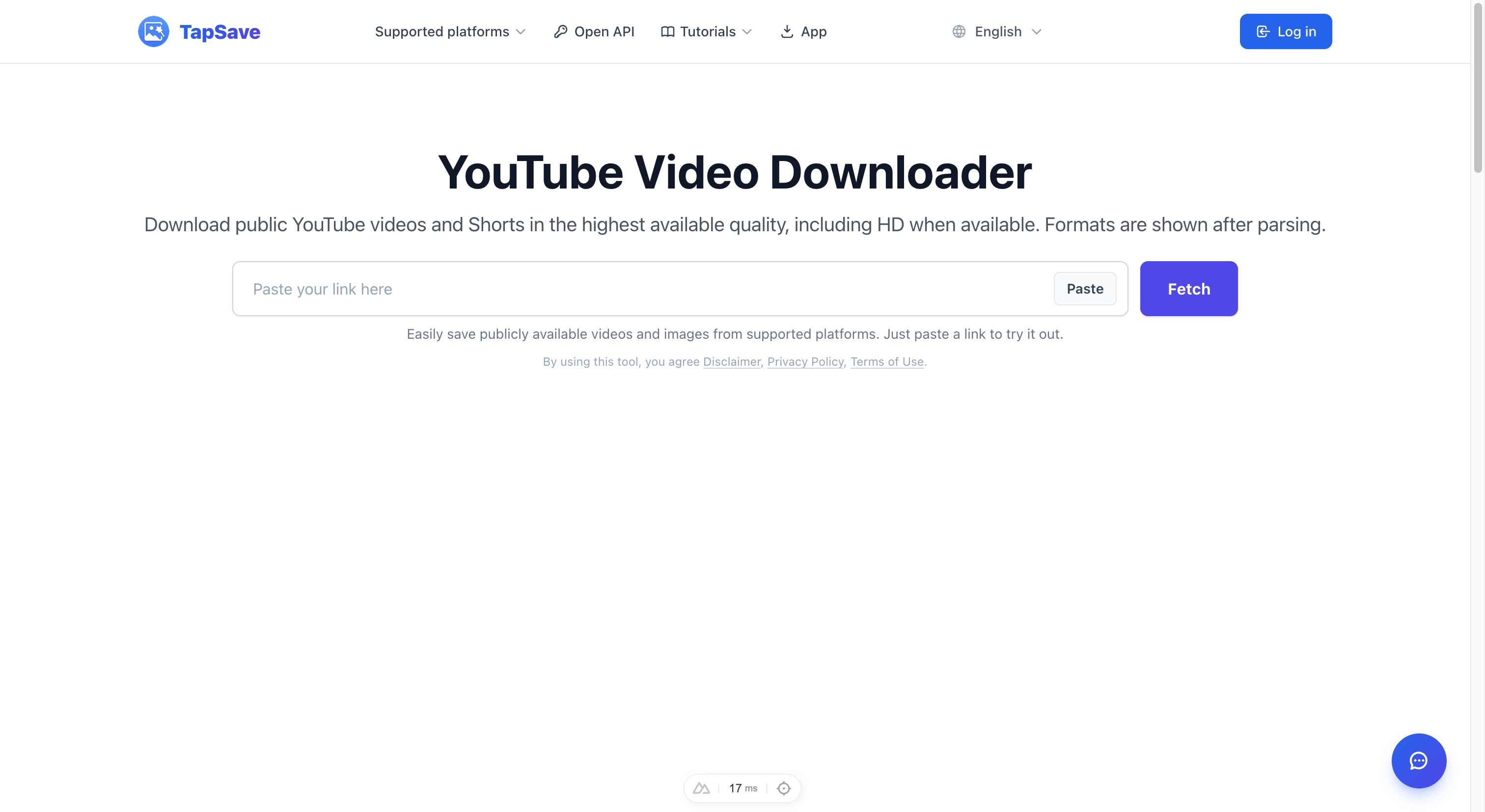
Öffnen Sie den TapSave YouTube Video Downloader, fügen Sie den Link ein und starten Sie die Analyse. TapSave liest die für diesen öffentlichen Link aktuell verfügbaren Medien.
3. Eine vollständige verfügbare Videooption auswählen
Wählen Sie in den Ergebnissen eine tatsächlich verfügbare Video-Downloadoption. Format, Auflösung und verfügbare Tonspur hängen vom Quellvideo und von den zu diesem Zeitpunkt zurückgegebenen Daten ab.
HD oder MP4 allein garantiert keinen Ton. Entscheidend ist eine vollständige Videooption im aktuellen Ergebnis, die eine verfügbare Tonspur enthält.
4. Datei nach dem Download prüfen
Spielen Sie die Datei zunächst mit dem Standardplayer ab. Falls Bild vorhanden ist, aber kein Ton, prüfen Sie nacheinander die Medienlautstärke, den Ton des Originalvideos, einen anderen gängigen Player und danach eine erneute Analyse mit möglichen weiteren Optionen.
Häufige Fragen
Hat jeder Download über TapSave Ton?
Eine vollständige Videooption behält Ton, wenn das öffentliche Originalvideo eine verfügbare Tonspur besitzt und die Plattform den entsprechenden Medienstream zurückgibt. Für private oder eingeschränkte Inhalte, stumme Originale oder nicht verfügbare Tonspuren kann dies nicht garantiert werden.
Funktioniert das auch mit YouTube Shorts?
Ja. Verwenden Sie dieselben Schritte für einen öffentlichen Shorts-Link. Tonspur, Format und Qualität richten sich ebenfalls nach dem aktuellen Analyseergebnis.
Zusammenfassung
Nutzen Sie für einen Download mit Ton die tatsächlich verfügbaren Optionen eines öffentlichen Links. Fügen Sie den Link in den TapSave YouTube Video Downloader ein, wählen Sie eine vollständige Videooption mit Audio und prüfen Sie die Datei nach dem Download.
Mit TapSave fortfahren
Öffne den passenden Downloader oder arbeite mit einem zugehörigen Browser-Tool weiter.
Weitere Tutorials
YouTube: VIP-Schnelldownload
Lange YouTube-Videos und hohe Auflösungen erzeugen große Dateien. Nach dem Analysieren steht für das Video der VIP-Schnelldownload bereit.
YouTubeYouTube videos and Shorts-Open-API-Integrationsleitfaden
So analysieren Sie einen öffentlichen YouTube videos and Shorts-Link über die TapSave Open API und verarbeiten zurückgegebene Medienressourcen.
YouTubeYouTube Shorts herunterladen (HD-Qualität, Kein Wasserzeichen)
Vollständige Anleitung: YouTube Shorts-Videos in HD 1080P-Qualität ohne Wasserzeichen mit TapSave herunterladen. Funktioniert auf Mobilgeräten und Desktop.
YouTubeYouTube-Videos kostenlos herunterladen (HD, MP3 und MP4)
Vollständige Anleitung zum kostenlosen Herunterladen von YouTube-Videos in HD-MP4 oder zum Extrahieren von MP3-Audio mit TapSave — keine Software-Installation erforderlich.