Instagram-Fotos und Videos speichern (Posts und Reels)
Speichere Fotos, Reels und Karussell-Inhalte, die für einen öffentlichen Instagram-Beitrag tatsächlich zurückgegeben werden.
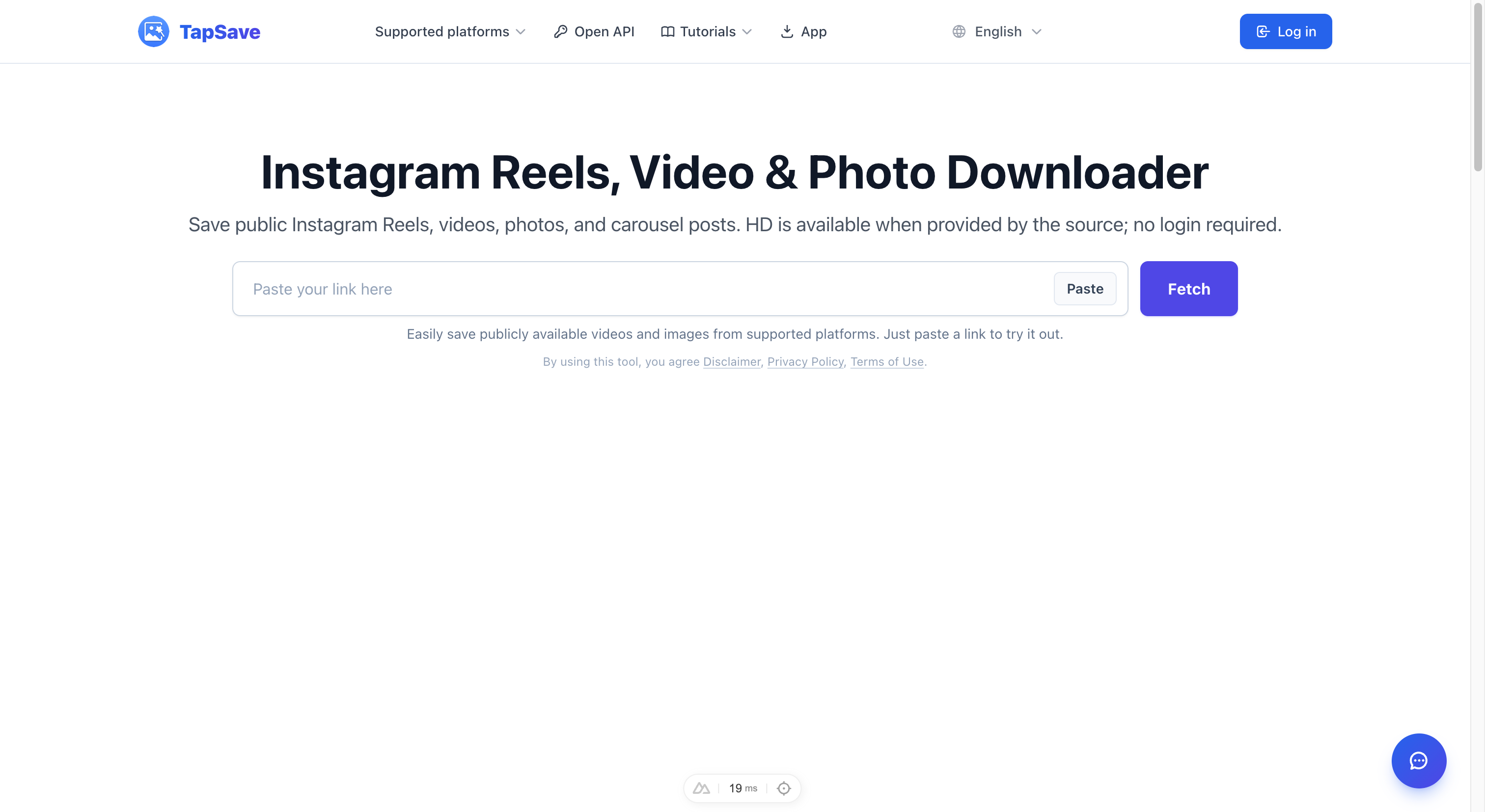
Instagram-Fotos und Videos speichern
Instagram erlaubt es nicht, Posts direkt auf Ihrem Gerät zu speichern (außer Ihre eigenen Inhalte). TapSave füllt diese Lücke — laden Sie Instagram-Fotos, Videos, Reels und Stories von öffentlichen Konten mit einem Klick herunter.
Unterstützte Instagram-Inhalte
- 📷 Fotos — Einzelbilder und Alben (Karussells)
- 🎬 Videos — Standard-Video-Posts
- 🎞️ Reels — Kurze vertikale Videos
- 📖 Stories — Öffentliche Story-Videos und -Fotos
- 🌟 Highlights — Vollständige Highlight-Sammlungen
So laden Sie Instagram-Posts herunter (Fotos & Videos)
Schritt 1 — Finden Sie den Post auf Instagram
Öffnen Sie Instagram auf Ihrem Telefon oder gehen Sie zu instagram.com in Ihrem Browser.
Schritt 2 — Kopieren Sie den Post-Link
Auf dem Mobilgerät:
- Tippen Sie auf die drei Punkte (⋯) beim Post.
- Tippen Sie auf Link kopieren.
Auf dem Desktop:
- Klicken Sie auf die drei Punkte beim Post.
- Wählen Sie Link kopieren.
Schritt 3 — Bei TapSave einfügen
- Gehen Sie zum TapSave Instagram-Downloader.
- Fügen Sie den Link in das Eingabefeld ein.
- Klicken Sie auf Abrufen.
Schritt 4 — Speichern Sie Ihre Inhalte
TapSave zeigt alle Medien im Post an:
- Für ein einzelnes Foto/Video klicken Sie auf Herunterladen.
- Für ein Album (Karussell) wird jedes Foto/Video separat aufgelistet. Klicken Sie auf Herunterladen für jedes einzelne, oder verwenden Sie Paket-Download, um alle auf einmal zu speichern.
So laden Sie Instagram Reels herunter
Reels funktionieren genauso wie reguläre Posts:
- Öffnen Sie das Reel in Instagram.
- Tippen Sie auf Teilen (Papierflieger-Symbol) → Link kopieren.
- Bei TapSave einfügen und herunterladen.
Heruntergeladene Reels sind ohne Wasserzeichen und in Originalqualität.
So laden Sie Instagram Stories herunter
- Gehen Sie zum Instagram-Profil des Benutzers.
- Klicken/tippen Sie auf sein Profilbild, um seine Story zu öffnen.
- Kopieren Sie die Profil-URL:
https://www.instagram.com/username/ - Fügen Sie sie bei TapSave ein — es zeigt alle aktuellen öffentlichen Stories an.
⚠️ Hinweis: Stories von privaten Konten können nicht heruntergeladen werden.
Häufig gestellte Fragen
F: Muss ich mich bei Instagram anmelden, um TapSave zu nutzen?
A: Sie benötigen kein Instagram-Konto, um TapSave zu nutzen. Fügen Sie einfach den öffentlichen Post-Link ein und laden Sie herunter.
F: Kann ich von privaten Konten herunterladen?
A: Nein. TapSave kann nur auf öffentliche Inhalte zugreifen. Inhalte privater Konten sind nicht zugänglich.
F: Das Video wurde ohne Ton heruntergeladen — warum?
A: Einige Instagram-Videos verwenden urheberrechtlich geschützte Musik, die möglicherweise eingeschränkt ist. Wenn das Originalvideo Audio hat, prüfen Sie, ob der Ton durch Instagrams Lizenzsystem stummgeschaltet wurde.
F: Wo wird die heruntergeladene Datei gespeichert?
A: Auf dem Desktop — der Download-Ordner Ihres Browsers. Auf dem Mobilgerät — prüfen Sie die Dateien-App.
Jetzt ausprobieren beim Instagram-Foto- und Video-Downloader →
Mit TapSave fortfahren
Öffne den passenden Downloader oder arbeite mit einem zugehörigen Browser-Tool weiter.
Weitere Tutorials
Instagram-Fotos und HD-Videos kostenlos herunterladen (Kein Wasserzeichen)
Anleitung mit Schwerpunkt auf Fotos und Karussell-Inhalten, die in einem öffentlichen Instagram-Beitrag verfügbar sind.
InstagramInstagram: VIP-Schnelldownload
Ein Instagram-Reel ist etwas anderes als ein Karussell. Für ein Video eignet sich der Schnelldownload, für mehrere Bilder das Schnellpaket.
InstagramInstagram Reels, videos and photos-Open-API-Integrationsleitfaden
So analysieren Sie einen öffentlichen Instagram Reels, videos and photos-Link über die TapSave Open API und verarbeiten zurückgegebene Medienressourcen.
TutorialDouyin videos download: Anleitung
Erfahren Sie, wie Sie öffentliche Douyin videos-Inhalte mit TapSave download, welche Punkte vor dem Download wichtig sind und warum Ergebnisse variieren können.