Как использовать TapSave — Полное руководство для начинающих
Впервые используете TapSave? Это полное руководство охватывает всё, что нужно знать для загрузки видео и изображений с любой поддерживаемой платформы.
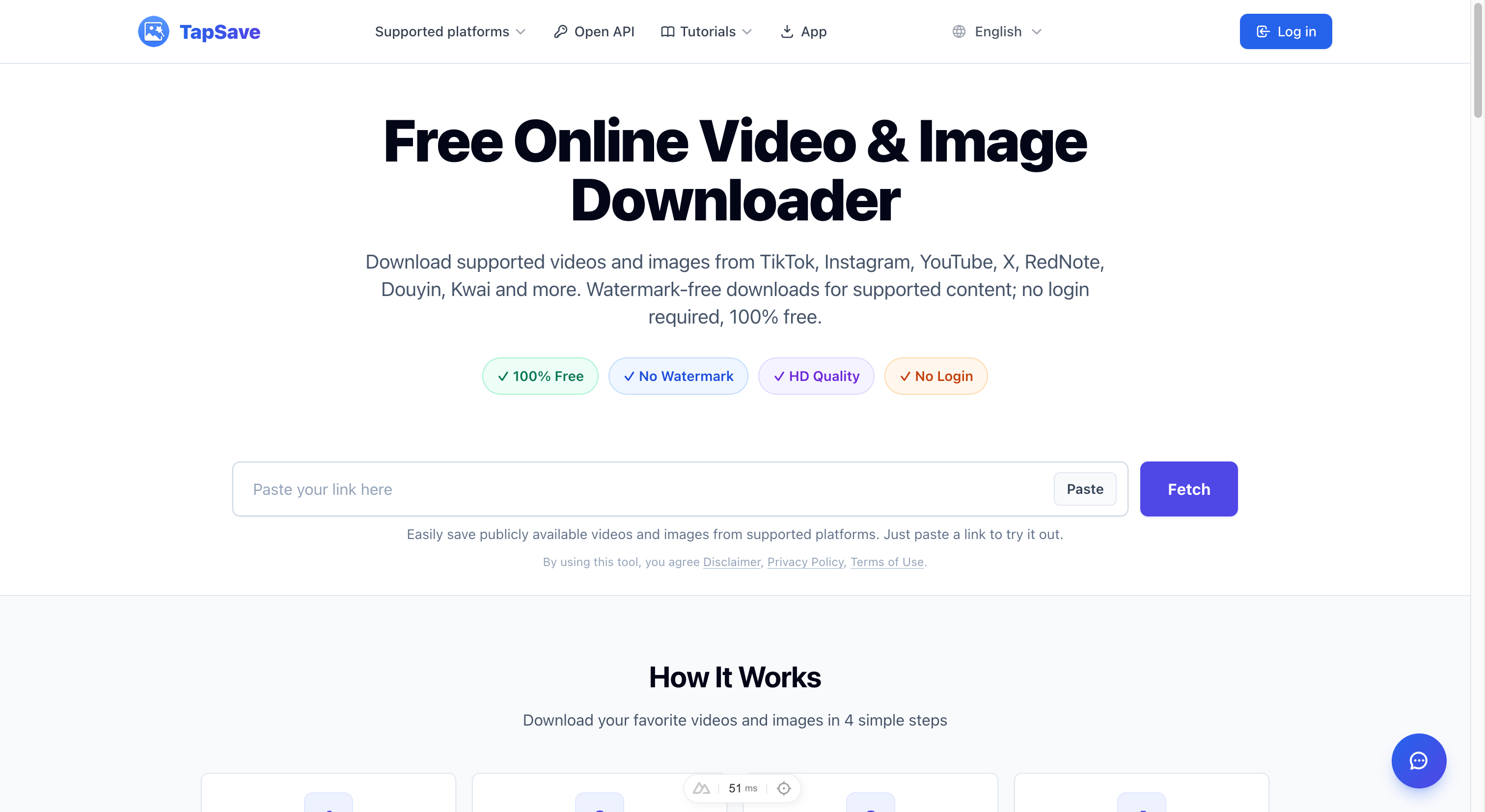
Как использовать TapSave — Полное руководство для начинающих
TapSave — это бесплатный онлайн-инструмент, который позволяет загружать видео и изображения с популярных платформ социальных сетей — без установки дополнительного программного обеспечения. Это руководство объяснит всё, что вам нужно знать.
Что такое TapSave?
TapSave — это браузерный загрузчик видео и изображений, который поддерживает:
- 🎵 TikTok — видео и слайд-шоу без водяного знака
- 📱 Douyin (抖音) — китайский TikTok, без водяного знака
- 📸 Instagram — посты, Reels, Stories и Highlights
- ▶️ YouTube — HD MP4 видео, MP3 аудио и Shorts
- 🐦 Twitter / X — видео и GIF из твитов
- 📕 Xiaohongshu (小红书) — заметки, изображения и видео
Все загрузки бесплатны и высокого качества.
Основное использование (3 шага)
1. Скопируйте ссылку на контент
Перейдите на платформу, где находится контент, и скопируйте ссылку:
- Мобильные приложения: Нажмите Поделиться → Копировать ссылку
- Настольные браузеры: Скопируйте URL из адресной строки или используйте кнопку «Поделиться» на странице
2. Вставка и получение
- Перейдите на TapSave.net или на конкретную страницу платформы.
- Нажмите внутри поля ввода вверху.
- Вставьте ссылку (Ctrl+V / Cmd+V или нажмите и удерживайте → Вставить).
- Нажмите кнопку Получить.
3. Загрузка
TapSave покажет все доступные медиафайлы из ссылки. Нажмите Скачать рядом с нужным файлом. Он автоматически сохранится на вашем устройстве.
Страницы для конкретных платформ
Для лучшего опыта используйте специальную страницу для каждой платформы:
| Платформа | Прямая ссылка |
|---|---|
| TikTok | /tiktok/ |
| Douyin | /douyin/ |
| /instagram/ | |
| YouTube | /youtube/ |
| Twitter/X | /x/ |
| Xiaohongshu | /xiaohongshu/ |
Понимание вариантов загрузки
Когда TapSave анализирует ссылку, он может показать несколько вариантов:
| Вариант | Что означает |
|---|---|
| Видео (без водяного знака) | Оригинальный видеофайл, чистый и без водяного знака |
| Видео (HD) | Версия в высоком разрешении (если доступно) |
| MP3 аудио | Извлечённая аудиодорожка (в основном YouTube) |
| Изображение обложки | Миниатюра / постер |
| Пакетная загрузка | Скачать все элементы коллекции за раз |
Советы по мобильному использованию
- Пользователи iPhone: После загрузки перейдите в приложение Файлы → папка Загрузки. Нажмите и удерживайте видео и выберите «Сохранить в Фото», чтобы добавить его в Camera Roll.
- Пользователи Android: Загрузки идут в папку Загрузки. Некоторые браузеры попросят подтвердить загрузку.
- iOS Safari: Если файл открывается вместо загрузки, нажмите значок Поделиться и выберите Сохранить в Файлах.
Часто задаваемые вопросы
В: Почему моя ссылка не работает?
О: Убедитесь, что контент принадлежит публичному аккаунту, и что вы скопировали правильную ссылку на пост (не на профиль или хештег).
В: Как загрузить альбом с несколькими изображениями?
О: После получения TapSave выведет список всех изображений. Вы можете загружать их по отдельности или использовать Пакетную загрузку, чтобы получить всё сразу.
В: Безопасно ли использовать TapSave?
О: Да. TapSave работает полностью в вашем браузере — мы ничего не устанавливаем на ваше устройство. Мы обрабатываем только предоставленные вами ссылки.
В: Могу ли я загрузить защищённый или приватный контент?
О: Нет. TapSave может загружать только публично доступный контент.
Продолжить в TapSave
Откройте загрузчик нужной платформы или продолжите работу в подходящем инструменте браузера.
Другие руководства
Онлайн удаление водяного знака с видео
Бесплатно удаляйте водяные знаки с видео TikTok, Douyin, Kuaishou и других онлайн с TapSave. Никаких загрузок и сложной настройки — мгновенный результат.
РуководствоDouyin: Быстрая VIP-загрузка
Работа Douyin может быть одним видео или коллекцией фотографий. Сначала проверьте тип в результате разбора.
РуководствоInstagram: Быстрая VIP-загрузка
Reel Instagram и пост-карусель обрабатываются по-разному. Быстрая загрузка подходит для видео, пакетная — для нескольких изображений.
РуководствоKuaishou / Kwai: Быстрая VIP-загрузка
Контент Kuaishou / Kwai может быть роликом или несколькими изображениями. Кнопка VIP зависит от типа ресурса.