Как скачать видео YouTube со звуком: избегаем файлов без аудио
Узнайте, почему некоторые загрузки YouTube остаются без звука и как выбрать в TapSave доступный вариант видео с аудио.
Как скачать видео YouTube со звуком: избегаем файлов без аудио
Скачанное видео YouTube может показывать изображение, но воспроизводиться без звука. Это не всегда проблема телефона или проигрывателя: YouTube может предоставлять видео и аудио как отдельные медиапотоки, а инструмент мог получить только поток изображения.
TapSave анализирует публичные ссылки на видео YouTube и Shorts и показывает доступные в данный момент варианты медиа. Если полный вариант видео содержит доступную аудиодорожку, в скачанном файле сохраняется звук. Сохраняйте только публичный контент, на сохранение которого у вас есть право.
Почему в некоторых загрузках YouTube нет звука?
На результат также могут влиять следующие причины:
- В исходном видео нет аудиодорожки или автор отключил звук.
- Ограничения по правам, региону или платформе не позволяют вернуть медиапоток.
- Видео приватное, удалено, ограничено или временно недоступно.
- Используемый проигрыватель не поддерживает фактический аудио- или видеокодек файла.
Наличие звука зависит от исходного видео и текущего результата анализа, а не только от расширения файла.
Как скачать видео YouTube со звуком через TapSave
1. Скопируйте публичную ссылку
Откройте обычное видео YouTube или Short, выберите Поделиться, затем Копировать ссылку. На компьютере можно также скопировать полный URL из адресной строки.
2. Проанализируйте ссылку в TapSave
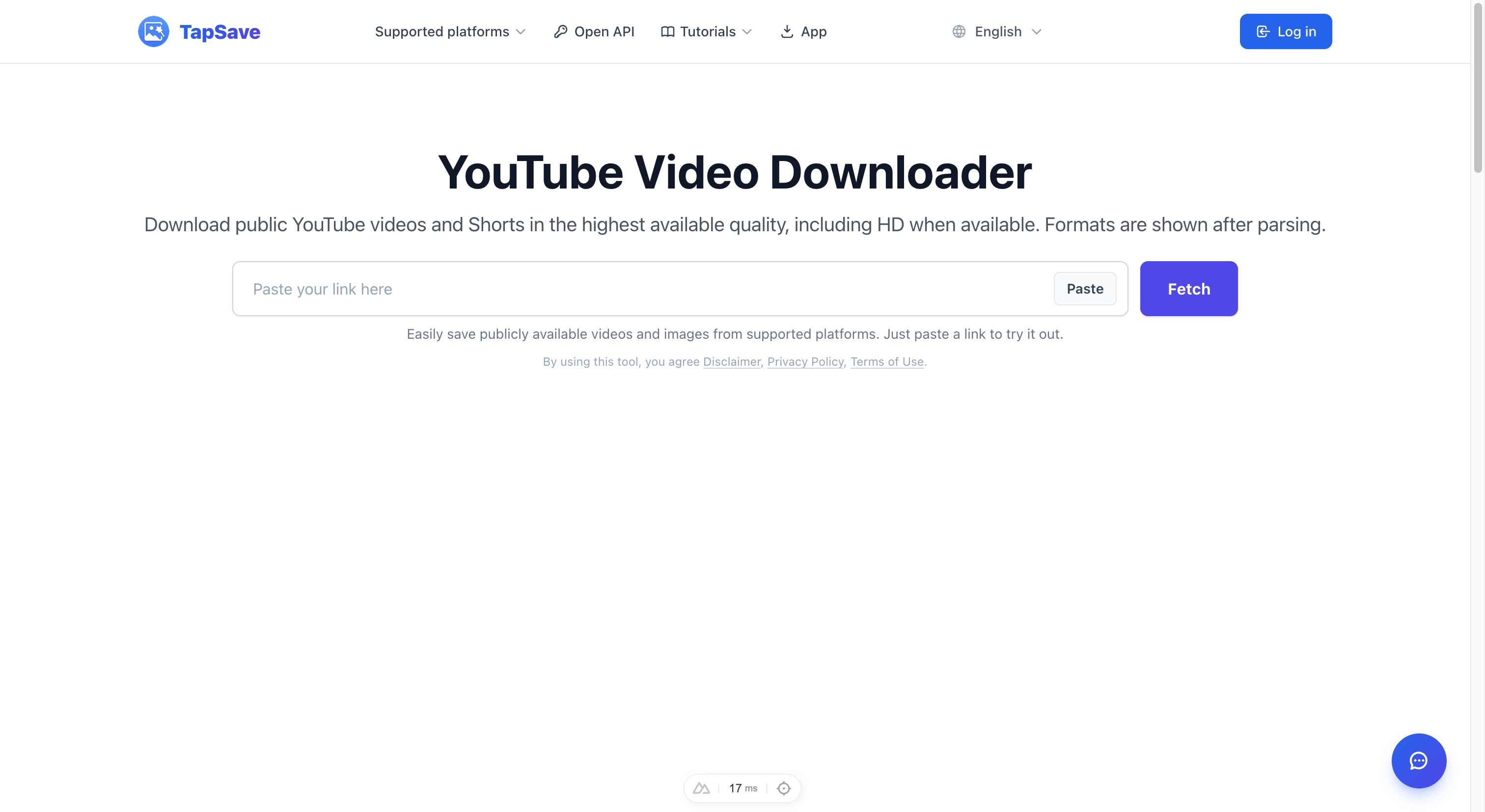
Откройте загрузчик видео YouTube TapSave, вставьте URL и начните анализ. TapSave считывает медиа, доступные для этой публичной ссылки в данный момент.
3. Выберите доступный полный вариант видео
В результатах выберите вариант загрузки видео, который действительно доступен на странице. Формат, разрешение и аудиодорожка зависят от исходного видео и данных, возвращаемых платформой в этот момент.
Надпись HD или MP4 сама по себе не гарантирует звук. Важно выбрать полный вариант видео из текущего результата анализа, содержащий доступную аудиодорожку.
4. Проверьте файл после загрузки
Сначала воспроизведите файл стандартным проигрывателем устройства. Если есть изображение, но нет звука, проверьте громкость мультимедиа, звук исходного ролика, другой распространённый проигрыватель, а затем повторно проанализируйте ссылку и посмотрите, есть ли другой доступный вариант.
Частые вопросы
Будет ли звук в каждой загрузке через TapSave?
Полный вариант видео сохраняет звук, если в публичном исходном видео есть доступная аудиодорожка и платформа возвращает соответствующий медиапоток. Это нельзя гарантировать для приватного или ограниченного контента, исходных роликов без звука или результатов без пригодной аудиодорожки.
Работает ли это с YouTube Shorts?
Да. Используйте те же шаги для публичной ссылки Shorts. Аудиодорожка, формат и качество также определяются текущим результатом анализа.
Итог
Чтобы избежать файла без звука, используйте варианты, действительно доступные для публичной ссылки. Вставьте ссылку в загрузчик видео YouTube TapSave, выберите полный вариант видео с аудио и воспроизведите файл после загрузки для проверки.
Продолжить в TapSave
Откройте загрузчик нужной платформы или продолжите работу в подходящем инструменте браузера.
Другие руководства
YouTube: Быстрая VIP-загрузка
Длинные и высококачественные видео YouTube имеют больший размер. После разбора ссылки используйте быструю VIP-загрузку для видео.
YouTubeРуководство по интеграции Open API для YouTube videos and Shorts
Узнайте, как анализировать публичную ссылку YouTube videos and Shorts через Open API TapSave и обрабатывать возвращённые медиаресурсы.
YouTubeКак бесплатно скачать YouTube Shorts
Быстро и легко сохраняйте YouTube Shorts в HD MP4 формате без водяного знака с TapSave — бесплатно и без установки приложений.
YouTubeКак бесплатно скачать видео YouTube в HD
Сохраняйте доступные варианты публичных видео YouTube и Shorts; формат и качество зависят от результата обработки.