Instagramの写真・動画を保存する方法(投稿・リール)
ログイン不要でInstagramの写真、動画、リール、ストーリーをダウンロード。TapSaveで無料・高速・高品質。
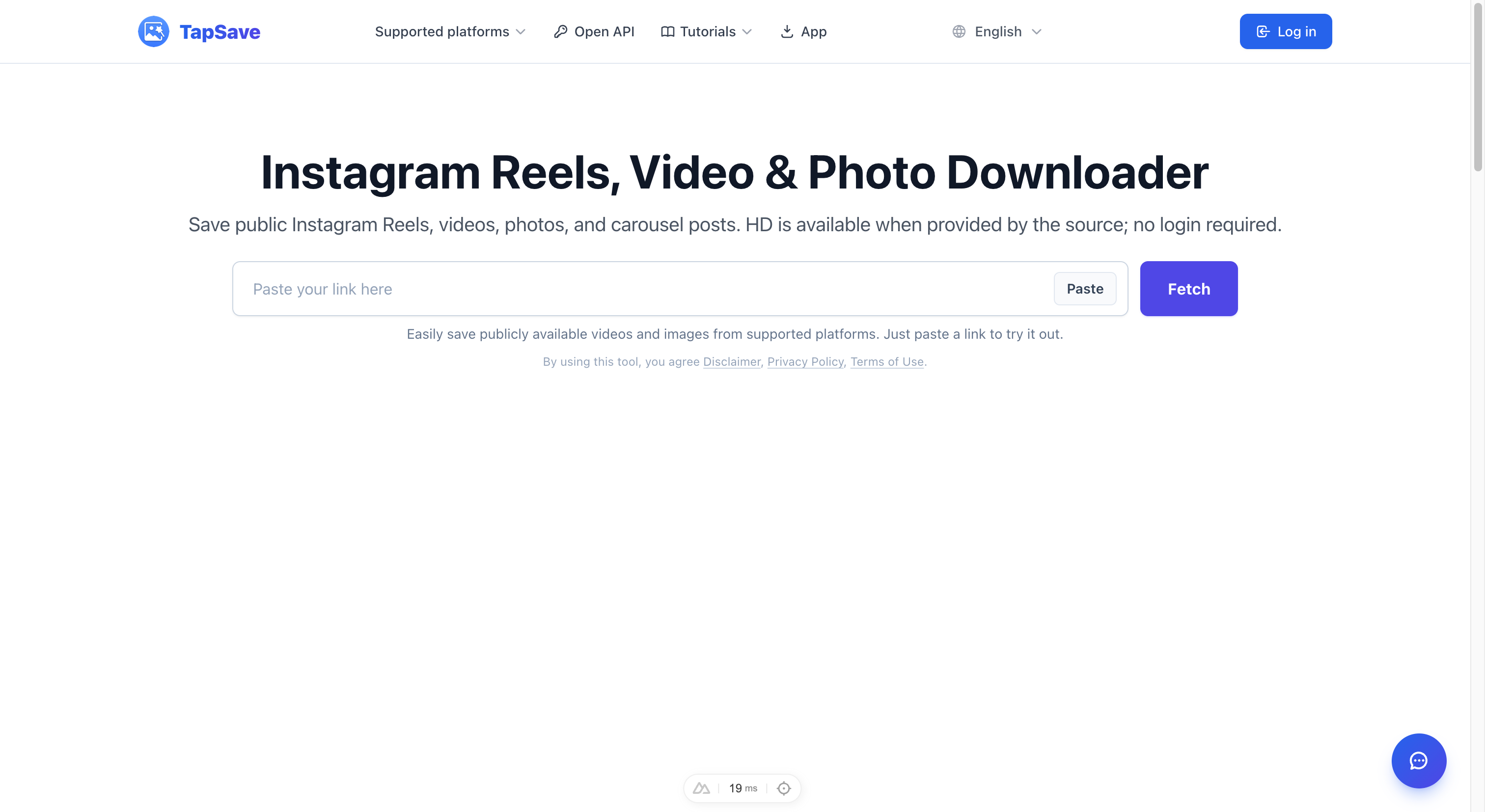
Instagramの写真・動画を保存する方法
Instagramでは投稿を直接デバイスに保存できません(自分のコンテンツを除く)。TapSaveがその問題を解決します — 公開アカウントのInstagram写真、動画、リール、ストーリーをワンクリックでダウンロードできます。
対応するInstagramコンテンツ
- 📷 写真 — 単体画像とアルバム(カルーセル)
- 🎬 動画 — 標準の動画投稿
- 🎞️ リール — 縦型短編動画
- 📖 ストーリー — 公開ストーリーの動画と写真
- 🌟 ハイライト — 完全なハイライトコレクション
Instagram投稿のダウンロード方法(写真・動画)
ステップ1 — Instagram上で投稿を見つける
スマートフォンでInstagramを開くか、ブラウザでinstagram.comにアクセスします。
ステップ2 — 投稿リンクをコピー
モバイルの場合:
- 投稿の**三点ドット(⋯)**をタップします。
- リンクをコピーをタップします。
デスクトップの場合:
- 投稿の三点ドットをクリックします。
- リンクをコピーを選択します。
ステップ3 — TapSaveに貼り付け
- **TapSave Instagramダウンローター**にアクセスします。
- リンクを入力ボックスに貼り付けます。
- 取得をクリックします。
ステップ4 — コンテンツを保存
TapSaveが投稿内のすべてのメディアを表示します:
- 単体の写真/動画の場合はダウンロードをクリックします。
- アルバム(カルーセル)の場合は各写真/動画が個別に表示されます。それぞれダウンロードをクリックするか、パッケージダウンロードでまとめて保存します。
Instagramリールのダウンロード方法
リールは通常の投稿と同じ手順で使えます:
- Instagramでリールを開きます。
- 共有(紙飛行機アイコン)→ リンクをコピーをタップします。
- TapSaveに貼り付けてダウンロードします。
ダウンロードされたリールは透かしなしでオリジナル品質です。
Instagramストーリーのダウンロード方法
- ユーザーのInstagramプロフィールにアクセスします。
- プロフィール画像をクリック/タップしてストーリーを開きます。
- プロフィールURLをコピーします:
https://www.instagram.com/username/ - TapSaveに貼り付けると、すべての現在の公開ストーリーが表示されます。
⚠️ 注意:プライベートアカウントのストーリーはダウンロードできません。
よくある質問
Q: TapSaveを使うにはInstagramにログインする必要がありますか?
A: TapSaveを使うためにInstagramアカウントは不要です。公開投稿のリンクを貼り付けるだけでダウンロードできます。
Q: プライベートアカウントからダウンロードできますか?
A: いいえ。TapSaveは公開コンテンツにのみアクセスできます。プライベートアカウントのコンテンツはアクセスできません。
Q: 動画が音なしでダウンロードされたのはなぜですか?
A: 一部のInstagram動画は著作権で保護された音楽を使用しており、制限される場合があります。元の動画にオーディオがある場合は、Instagramのライセンスシステムによって消音されている可能性があります。
Q: ダウンロードしたファイルはどこに保存されますか?
A: デスクトップ — ブラウザのダウンロードフォルダー。モバイル — ファイルアプリを確認してください。
Instagram写真・動画ダウンローターで今すぐ試してみましょう →
TapSave で次の操作へ
対応するダウンローダーを開くか、関連するブラウザツールで処理を続けられます。
その他のチュートリアル
InstagramのHD写真・動画を無料でダウンロードする方法(透かしなし)
完全ガイド:TapSaveでInstagramの写真、リール動画、ストーリーをオリジナルHD品質・透かしなしでダウンロード。登録不要。
InstagramInstagram: VIP高速ダウンロード
InstagramのReelとカルーセル投稿では保存方法が異なります。動画には高速ダウンロード、複数画像には一括保存が適しています。
InstagramInstagram Reels, videos and photos Open API連携ガイド
TapSave Open APIで公開Instagram Reels, videos and photosリンクを解析し、返されたメディアリソースをアプリケーションで処理する方法を説明します。
チュートリアルDouyin videosをdownload方法:手順ガイド
TapSaveで公開Douyin videosコンテンツをdownload方法、確認点、利用可能な結果が変わる理由を説明します。