音声付きYouTube動画をダウンロードする方法:無音ファイルを防ぐ
YouTubeのダウンロードが無音になる理由と、TapSaveで音声を含む利用可能な動画オプションを選ぶ方法を説明します。
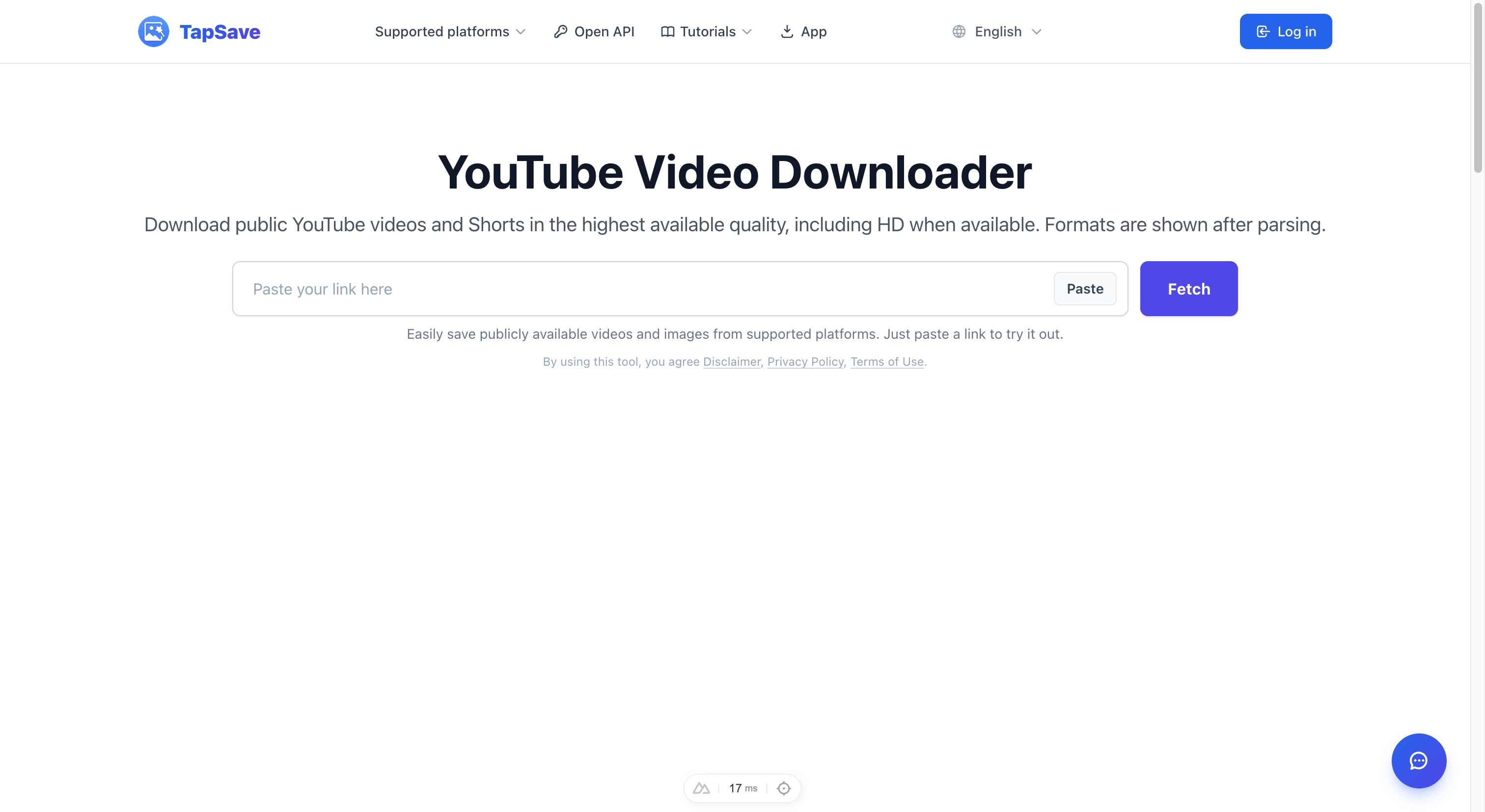
音声付きYouTube動画をダウンロードする方法:無音ファイルを防ぐ
YouTube動画をダウンロードしたのに映像だけが再生され、音が出ないことがあります。端末やプレーヤーの故障とは限りません。YouTubeでは映像と音声が別々のメディアストリームで提供される場合があり、ツールが映像だけを取得することがあるためです。
TapSaveは公開されているYouTube動画やShortsのリンクを解析し、その時点で利用可能なメディアオプションを表示します。完全な動画オプションに利用可能な音声トラックが含まれる場合、ダウンロードしたファイルには音声が保持されます。保存するのは、保存する権利がある公開コンテンツに限ってください。
YouTubeのダウンロードが無音になる主な理由
次のような理由も音声の有無に影響します。
- 元の動画に音声トラックがない、または投稿者が音声をミュートしている。
- 著作権、地域、プラットフォームの制限によりメディアストリームが返されない。
- 動画が非公開、削除済み、制限付き、または一時的に利用できない。
- 使用しているプレーヤーが実際の音声・映像コーデックに対応していない。
音声の可否は拡張子だけではなく、元動画と現在の解析結果によって決まります。
TapSaveで音声付きYouTube動画をダウンロードする手順
1. 公開動画のリンクをコピーする
通常のYouTube動画またはShortsを開き、共有からリンクをコピーを選びます。パソコンではアドレスバーの完全なURLをコピーしても構いません。
2. TapSaveでリンクを解析する
TapSave YouTube動画ダウンローダーを開き、URLを貼り付けて解析を開始します。TapSaveは公開リンクで現在利用可能なメディアを読み取ります。
3. 利用可能な完全動画オプションを選ぶ
結果一覧で、実際に利用可能と表示されている動画ダウンロードオプションを選びます。形式、解像度、音声トラックは、元動画とプラットフォームからその時点で返される結果により異なります。
HDやMP4という表示だけでは音声は保証されません。現在の解析結果で、利用可能な音声トラックを含む完全な動画オプションを選ぶことが重要です。
4. ダウンロード後に再生を確認する
まず端末の標準プレーヤーで再生してください。映像はあるのに音が出ない場合は、メディア音量、元動画の音声、別の一般的なプレーヤーを確認し、TapSaveで再解析して別の利用可能なオプションがないか確認します。
よくある質問
TapSaveでダウンロードしたすべての動画に音声は入りますか?
公開元動画に利用可能な音声トラックがあり、プラットフォームが対応するメディアストリームを返す場合、完全な動画オプションには音声が保持されます。非公開・制限付きコンテンツ、無音の元動画、利用可能な音声が返されない結果については保証できません。
YouTube Shortsでも使えますか?
はい。公開Shortsリンクでも同じ手順を使えます。音声トラック、形式、画質は現在の解析結果によって決まります。
まとめ
無音ファイルを避けるには、公開リンクで実際に利用可能なオプションを確認してください。TapSave YouTube動画ダウンローダーにリンクを貼り付け、音声を含む完全な動画オプションを選び、ダウンロード後に一度再生して確認しましょう。
TapSave で次の操作へ
対応するダウンローダーを開くか、関連するブラウザツールで処理を続けられます。
その他のチュートリアル
YouTube: VIP高速ダウンロード
長尺または高画質のYouTube動画はファイルが大きくなります。解析後、動画にはVIP高速ダウンロードを利用できます。
YouTubeYouTube videos and Shorts Open API連携ガイド
TapSave Open APIで公開YouTube videos and Shortsリンクを解析し、返されたメディアリソースをアプリケーションで処理する方法を説明します。
YouTubeYouTubeショート動画のダウンロード方法(HD品質・透かしなし)
完全ガイド:TapSaveでYouTubeショート動画をHD 1080P品質・透かしなしでダウンロード。モバイルとデスクトップ対応。
YouTubeYouTube動画を無料でダウンロードする方法(HD、MP3、MP4)
TapSaveを使ってYouTube動画をHD MP4で無料ダウンロード、またはMP3オーディオを抽出する完全ガイド — ソフトウェアのインストール不要。