Cómo descargar vídeos de YouTube con sonido: evita archivos sin audio
Descubre por qué algunas descargas de YouTube no tienen sonido y cómo elegir en TapSave una opción de vídeo disponible con audio.
Cómo descargar vídeos de YouTube con sonido: evita archivos sin audio
Es posible que un vídeo de YouTube descargado muestre imagen pero no tenga sonido. No siempre es un problema del móvil o del reproductor: YouTube puede entregar el vídeo y el audio en flujos distintos, y una herramienta puede haber obtenido solo el flujo de imagen.
TapSave analiza enlaces públicos de vídeos y Shorts de YouTube y muestra las opciones de medios disponibles en ese momento. Si una opción de vídeo completa incluye una pista de audio disponible, el archivo descargado conserva el sonido. Guarda únicamente contenido público para el que tengas autorización.
Por qué algunas descargas de YouTube no tienen sonido
Además de los flujos separados de imagen y audio, estas situaciones pueden afectar al resultado:
- El vídeo original no tiene pista de audio o su creador la silenció.
- Restricciones de derechos, región o plataforma impiden que se devuelva un flujo.
- El vídeo es privado, fue eliminado, está restringido o no está disponible temporalmente.
- El reproductor no es compatible con el códec real de audio o vídeo.
La disponibilidad del sonido depende del vídeo original y del resultado actual del análisis, no solamente de la extensión del archivo.
Descargar un vídeo de YouTube con sonido en TapSave
1. Copia un enlace público
Abre un vídeo normal de YouTube o un Short, selecciona Compartir y después Copiar enlace. En ordenador también puedes copiar la URL completa desde la barra de direcciones.
2. Pega el enlace en TapSave
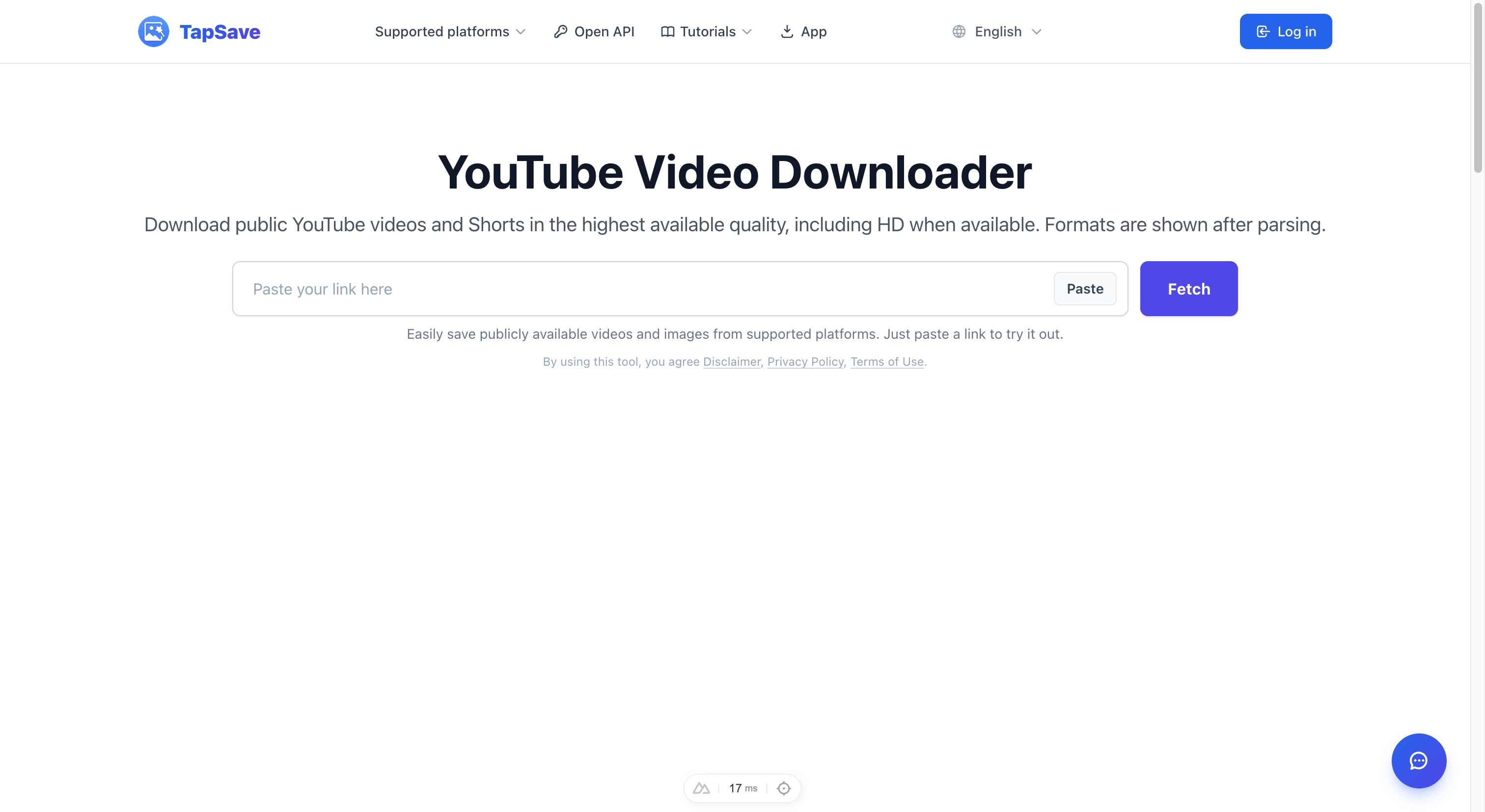
Abre el descargador de vídeos de YouTube de TapSave, pega la URL e inicia el análisis. TapSave lee los medios que están disponibles para ese enlace público.
3. Elige una opción de vídeo completa disponible
En los resultados, elige una opción de descarga de vídeo que aparezca disponible. El formato, la resolución y la pista de audio dependen del vídeo de origen y de los datos que la plataforma devuelva en ese momento.
HD o MP4 por sí solos no garantizan sonido. Lo importante es elegir una opción de vídeo completa del resultado actual que incluya una pista de audio disponible.
4. Comprueba el archivo descargado
Reproduce primero el archivo con el reproductor predeterminado. Si hay imagen pero no sonido, revisa el volumen multimedia, confirma que el original tiene audio, prueba otro reproductor habitual y vuelve a analizar el enlace para comprobar si hay otra opción disponible.
Preguntas frecuentes
¿Todas las descargas de TapSave tendrán sonido?
Una opción de vídeo completa conserva el sonido cuando el vídeo público original tiene una pista disponible y la plataforma devuelve el flujo correspondiente. No puede garantizarse para contenido privado o restringido, vídeos de origen sin sonido o resultados sin pista utilizable.
¿Funciona con YouTube Shorts?
Sí. Sigue los mismos pasos con un enlace público de Shorts. La pista de audio, el formato y la calidad también dependen del resultado actual del análisis.
Resumen
Para evitar un archivo sin sonido, usa las opciones realmente disponibles para el enlace público. Pega el enlace en el descargador de vídeos de YouTube de TapSave, elige una opción de vídeo completa con audio y verifica el archivo al terminar.
Continúa con TapSave
Abre el descargador correspondiente o continúa con una herramienta relacionada del navegador.
Más tutoriales
YouTube: Descarga rápida VIP
Los vídeos largos y de mayor calidad de YouTube pesan más. Tras analizar el enlace, puedes usar la descarga rápida para el vídeo.
YouTubeGuía de integración de la API de YouTube videos and Shorts
Aprende a analizar un enlace público de YouTube videos and Shorts con la API abierta de TapSave y a procesar los recursos multimedia devueltos.
YouTubeCómo Descargar Videos de YouTube Shorts (Calidad HD, Sin Marca de Agua)
Guía completa: Descarga videos de YouTube Shorts en calidad HD 1080P sin marca de agua usando TapSave. Funciona en móvil y escritorio.
YouTubeCómo Descargar Videos de YouTube Gratis (HD, MP3 y MP4)
Guía completa para descargar videos de YouTube en HD MP4 o extraer audio MP3 gratis usando TapSave — no se necesita instalar software.