如何下载有声音的 YouTube 视频:避免无声文件
了解为什么部分 YouTube 下载文件没有声音,以及如何用 TapSave 从公开视频链接中选择包含可用音轨的视频下载选项。
如何下载有声音的 YouTube 视频:避免无声文件
很多人搜索“如何下载有声音的 YouTube 视频”,通常遇到的是:下载完成后画面正常,但播放时没有声音。这个问题并不一定来自手机或播放器;更常见的原因是下载工具只取得了视频流,或没有把可用的视频流与音频流正确组合。
TapSave 会解析公开 YouTube 视频或 Shorts 链接,并展示当前可下载的媒体选项。对于解析结果中包含可用音轨的视频选项,下载后的文件会保留声音,适合个人离线观看。请只保存你有权保存的公开内容。
为什么有些 YouTube 下载文件会没有声音?
YouTube 可能将画面和音频以不同媒体流提供。某些工具只下载画面流,或没有正确处理音频与视频的组合,最终就会得到“有画面、没声音”的文件。
另一些情况也可能影响声音是否可用:
- 原视频本身没有音轨,或音轨被创作者静音;
- 版权、地区或平台限制使某些媒体流无法返回;
- 链接是私密、删除、受限或暂时不可访问的视频;
- 下载后使用的播放器不支持该文件的实际编码。
因此,是否有声音应以 TapSave 当前解析结果和原始视频可用音轨为准,而不是只看文件扩展名。
用 TapSave 下载带声音的 YouTube 视频
第一步:复制公开视频链接
打开 YouTube 的普通视频或 Shorts 页面,点击“分享”,然后选择“复制链接”。电脑端也可以直接复制浏览器地址栏中的完整 URL。
第二步:粘贴链接并解析
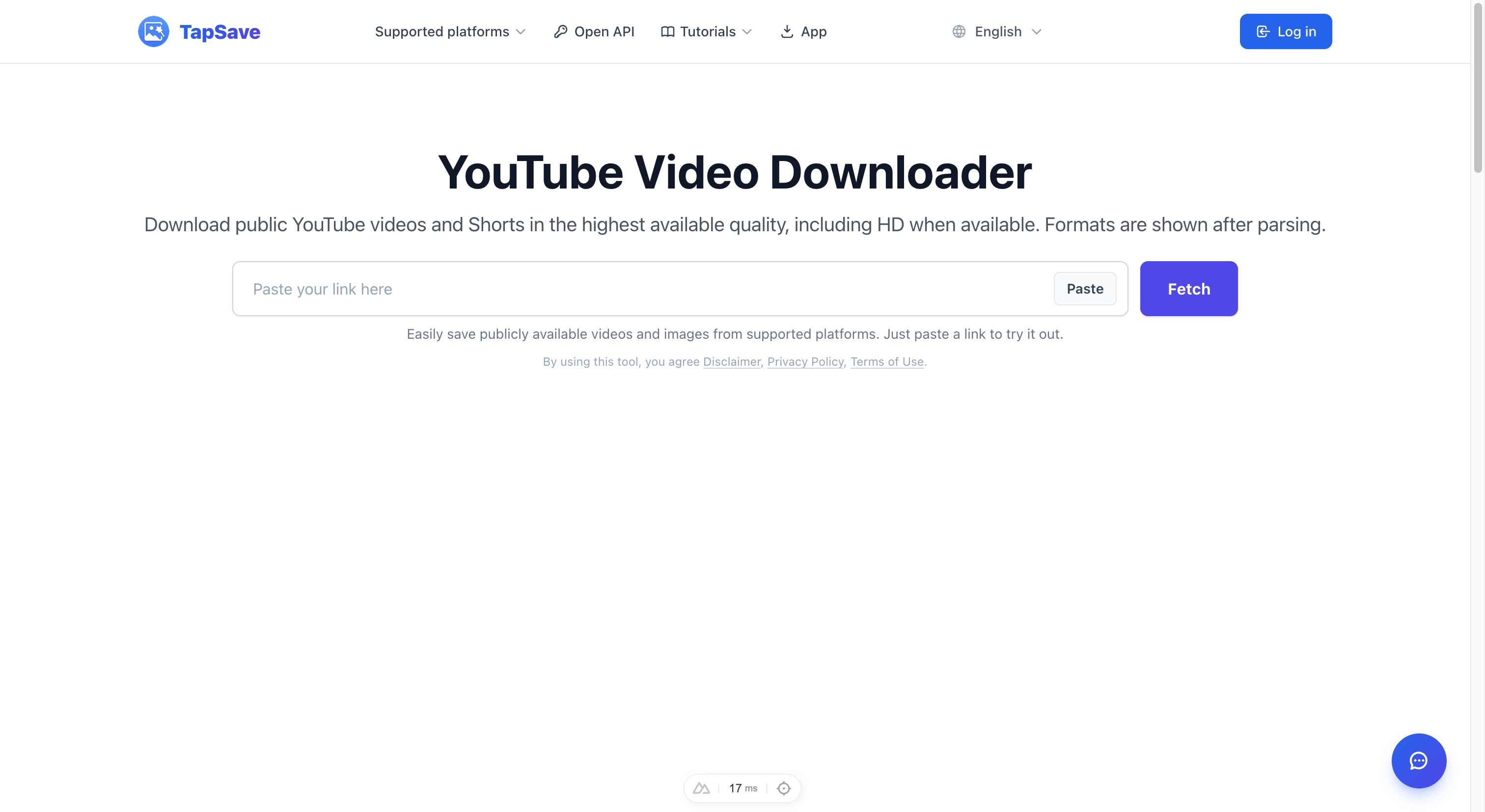
打开 TapSave YouTube 视频下载器,将链接粘贴到输入框并点击获取。TapSave 会读取该公开链接当前返回的可用媒体。
第三步:选择包含声音的视频选项
在解析结果中,优先选择带有视频下载信息、且页面实际提供下载按钮的媒体项。TapSave 显示的可用视频选项会基于当前解析结果;具体格式、清晰度以及是否包含可用音轨,取决于源视频和平台返回内容。
不要把“高清”或“MP4”单独理解为一定带声音。关键在于选择当前解析结果中提供的完整视频下载选项。
第四步:下载后播放验证
下载完成后,先使用设备默认播放器播放。如果有画面但无声音,可以依次检查:
- 设备媒体音量是否被静音;
- 原视频在 YouTube 中是否本来就有声音;
- 换用常见播放器再次测试;
- 返回 TapSave 重新解析,查看是否有其他可用视频选项。
常见问题
TapSave 下载的 YouTube 视频一定有声音吗?
TapSave 会展示解析结果中可用的视频媒体。只要原视频存在可用音轨、链接可公开访问,且平台返回了对应媒体流,完整视频下载选项会保留声音。私密内容、受限视频、无声原视频或无法返回音轨的解析结果无法保证。
为什么同一个视频有时下载结果不同?
平台返回的格式、清晰度和音轨可能会随地区、版权、原始上传版本或平台调整而变化。请以每次解析后页面展示的实际可用选项为准。
YouTube Shorts 也能下载有声音的视频吗?
可以使用同样的方法处理公开 Shorts 链接。是否有可用音轨、格式和质量,仍以当前解析结果为准。
下载有声音的 YouTube 视频合法吗?
仅应保存你有权保存的公开内容,用于个人学习或离线观看。请遵守创作者版权和 YouTube 的适用规则,不要将下载内容用于未经授权的传播或商业用途。
总结
要避免下载到无声文件,重点不是寻找夸张的“万能下载器”,而是选择能够展示公开链接实际解析结果的工具。使用 TapSave 时,粘贴公开视频链接、选择当前提供的完整视频下载选项,并在下载后完成一次播放验证,即可更可靠地保存带有可用音轨的视频。
现在可前往 TapSave YouTube 视频下载器 解析你的公开视频链接。
继续使用 TapSave
进入对应平台下载页,或使用与本文相关的浏览器工具继续处理文件。
更多教程
YouTube: VIP 极速下载
YouTube 的长视频和高清资源文件更大,开始下载或完成保存可能较慢。解析完成后,可对视频使用极速下载。
YouTubeYouTube 视频与 Shorts开放接口集成教程
了解如何通过 TapSave 开放接口解析公开的YouTube 视频与 Shorts链接,并在应用中安全处理实际返回的媒体资源。
YouTube如何下载YouTube Shorts短视频(高清无水印)
完整教程:使用 TapSave 免费下载 YouTube Shorts 短视频,支持高清1080P导出,电脑和手机都能用。
YouTube如何免费下载 YouTube 视频(高清 MP4 / MP3)
免费保存 YouTube 高清视频或提取 MP3 音频,无需安装软件,支持 1080p,手机电脑均可使用。