Comment utiliser TapSave — Guide complet pour débutants
Nouveau sur TapSave ? Ce guide complet couvre tout ce que vous devez savoir pour commencer à télécharger des vidéos et des images depuis n
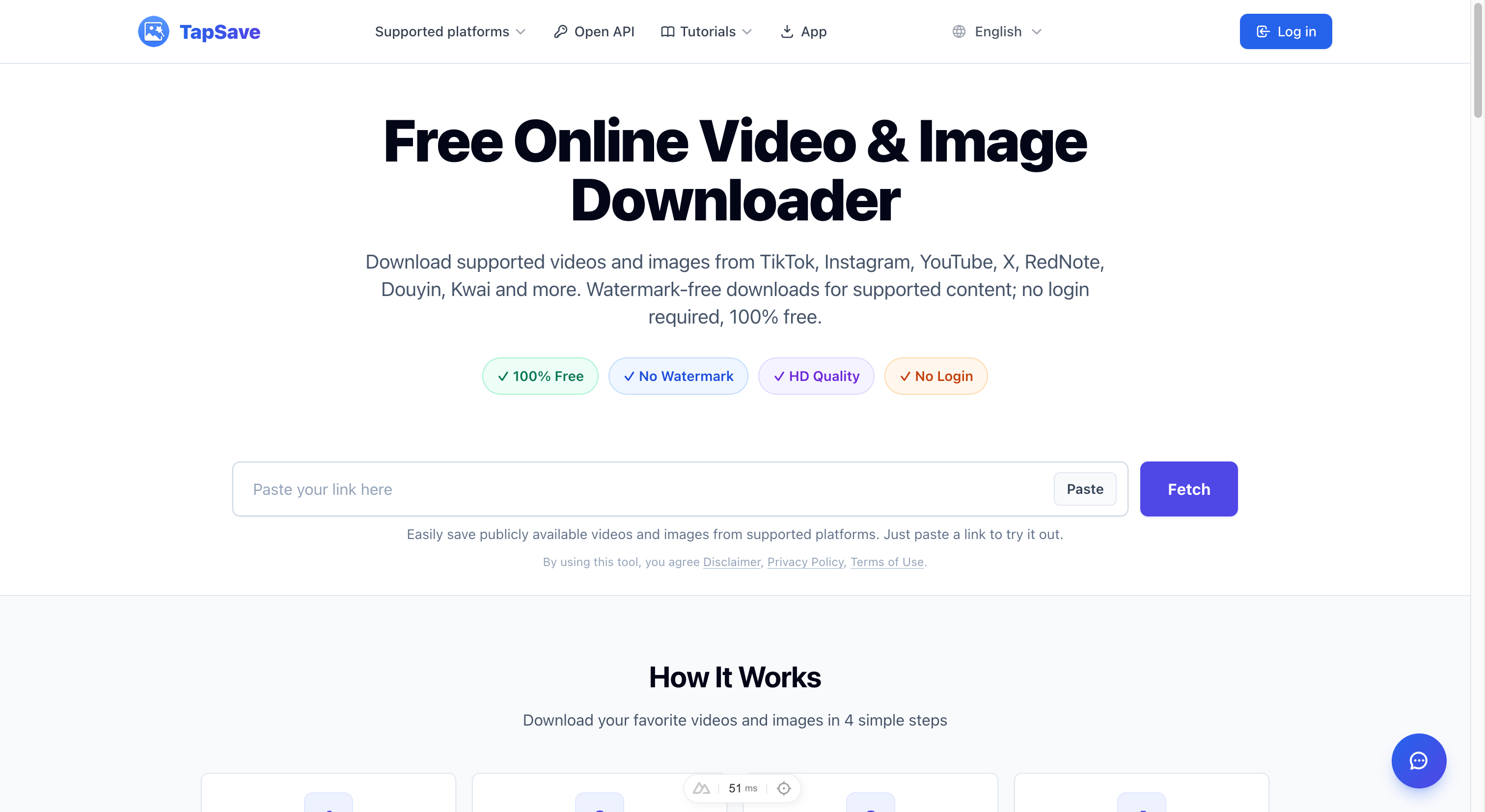
Comment utiliser TapSave — Guide complet pour débutants
TapSave est un outil en ligne gratuit qui vous permet de télécharger des vidéos et des images depuis les plateformes de médias sociaux populaires — sans installation de logiciel supplémentaire. Ce guide vous explique tout ce que vous devez savoir.
Qu'est-ce que TapSave ?
TapSave est un téléchargeur de vidéos et d'images basé sur navigateur qui prend en charge :
- 🎵 TikTok — vidéos et diaporamas sans filigrane
- 📱 Douyin (抖音) — le TikTok chinois, sans filigrane
- 📸 Instagram — publications, Reels, Stories et Highlights
- ▶️ YouTube — vidéos MP4 HD, audio MP3 et Shorts
- 🐦 Twitter / X — vidéos et GIFs de tweets
- 📕 Xiaohongshu (小红书) — notes, images et vidéos
Tous les téléchargements sont gratuits et de haute qualité.
Utilisation de base (3 étapes)
1. Copiez le lien du contenu
Rendez-vous sur la plateforme où se trouve le contenu et copiez le lien :
- Applications mobiles : Appuyez sur Partager → Copier le lien
- Navigateurs de bureau : Copiez l'URL dans la barre d'adresse, ou utilisez le bouton Partager sur la page
2. Coller et récupérer
- Rendez-vous sur TapSave.net ou sur la page spécifique de la plateforme.
- Cliquez dans la zone de saisie en haut.
- Collez le lien (Ctrl+V / Cmd+V, ou appuyez longuement → Coller).
- Cliquez sur le bouton Récupérer.
3. Télécharger
TapSave vous montrera tous les médias disponibles du lien. Cliquez sur Télécharger à côté du fichier souhaité. Il sera sauvegardé automatiquement sur votre appareil.
Pages spécifiques par plateforme
Pour la meilleure expérience, utilisez la page dédiée à chaque plateforme :
| Plateforme | Lien direct |
|---|---|
| TikTok | /tiktok/ |
| Douyin | /douyin/ |
| /instagram/ | |
| YouTube | /youtube/ |
| Twitter/X | /x/ |
| Xiaohongshu | /xiaohongshu/ |
Comprendre les options de téléchargement
Lorsque TapSave analyse un lien, il peut afficher plusieurs options :
| Option | Signification |
|---|---|
| Vidéo (Sans filigrane) | Fichier vidéo original, propre et sans filigrane |
| Vidéo (HD) | Version haute définition (si disponible) |
| Audio MP3 | Piste audio extraite (principalement YouTube) |
| Image de couverture | L'image miniature / poster |
| Téléchargement de package | Télécharger tous les éléments d'une collection à la fois |
Conseils d'utilisation mobile
- Utilisateurs iPhone : Après le téléchargement, allez dans l'application Fichiers → dossier Téléchargements. Appuyez longuement sur une vidéo et sélectionnez « Enregistrer dans Photos » pour l'ajouter à votre Pellicule.
- Utilisateurs Android : Les téléchargements vont dans votre dossier Téléchargements. Certains navigateurs vous demanderont de confirmer le téléchargement.
- iOS Safari : Si le fichier s'ouvre au lieu de se télécharger, appuyez sur l'icône Partager et choisissez Enregistrer dans les fichiers.
Questions fréquentes
Q : Pourquoi mon lien ne fonctionne-t-il pas ?
R : Assurez-vous que le contenu provient d'un compte public et que vous avez copié le lien correct de la publication (pas un profil ou un lien de hashtag).
Q : Comment télécharger un album avec plusieurs images ?
R : Après la récupération, TapSave listera toutes les images. Vous pouvez les télécharger individuellement ou utiliser Téléchargement de package pour les obtenir toutes à la fois.
Q : TapSave est-il sécurisé ?
R : Oui. TapSave fonctionne entièrement dans votre navigateur — nous n'installons rien sur votre appareil. Nous ne traitons que les liens que vous fournissez.
Q : Puis-je télécharger du contenu protégé ou privé ?
R : Non. TapSave ne peut télécharger que du contenu accessible publiquement.
Continuer avec TapSave
Ouvrez le téléchargeur correspondant ou utilisez un outil associé dans le navigateur.
Plus de tutoriels
Comment supprimer les filigranes de vidéos en ligne (outils gratuits)
Guide complet : Supprimez les filigranes des vidéos en ligne avec TapSave. Aucune installation de logiciel requise. Prend en charge plusieurs plateformes dont TikTok, Instagram, YouTube et plus.
TutorielDouyin: Téléchargement rapide VIP
Une publication Douyin peut être une vidéo unique ou une collection de photos. Vérifiez le résultat de l’analyse avant de choisir.
TutorielInstagram: Téléchargement rapide VIP
Un Reel Instagram ne se traite pas comme un carrousel. Le téléchargement rapide convient à une vidéo, le groupé à plusieurs images.
TutorielKuaishou / Kwai: Téléchargement rapide VIP
Un contenu Kuaishou / Kwai peut être un clip ou plusieurs images. Le bouton VIP dépend de ce type de contenu.