Télécharger des vidéos YouTube avec le son : éviter les fichiers muets
Découvrez pourquoi certains téléchargements YouTube sont sans son et comment choisir dans TapSave une option vidéo disponible avec audio.
Télécharger des vidéos YouTube avec le son : éviter les fichiers muets
Une vidéo YouTube téléchargée peut afficher une image tout en restant muette. Le problème ne vient pas forcément du téléphone ou du lecteur : YouTube peut fournir l'image et l'audio dans des flux distincts, et un outil peut n'avoir récupéré que le flux vidéo.
TapSave analyse les liens publics de vidéos et de Shorts YouTube, puis affiche les options média disponibles au moment de l'analyse. Lorsqu'une option vidéo complète contient une piste audio disponible, le fichier téléchargé conserve le son. Enregistrez uniquement les contenus publics que vous êtes autorisé à conserver.
Pourquoi certains téléchargements YouTube n'ont-ils pas de son ?
Plusieurs causes sont possibles :
- La vidéo d'origine ne possède pas de piste audio ou son créateur l'a mise en sourdine.
- Des restrictions de droits, de région ou de plateforme empêchent le retour d'un flux média.
- La vidéo est privée, supprimée, restreinte ou temporairement indisponible.
- Le lecteur utilisé ne prend pas en charge le codec audio ou vidéo réel du fichier.
La présence du son dépend donc de la vidéo source et du résultat actuel de l'analyse, pas uniquement de l'extension du fichier.
Télécharger une vidéo YouTube avec le son via TapSave
1. Copiez un lien public
Ouvrez une vidéo YouTube ou un Short, choisissez Partager, puis Copier le lien. Sur ordinateur, vous pouvez également copier l'URL complète dans la barre d'adresse.
2. Analysez le lien dans TapSave
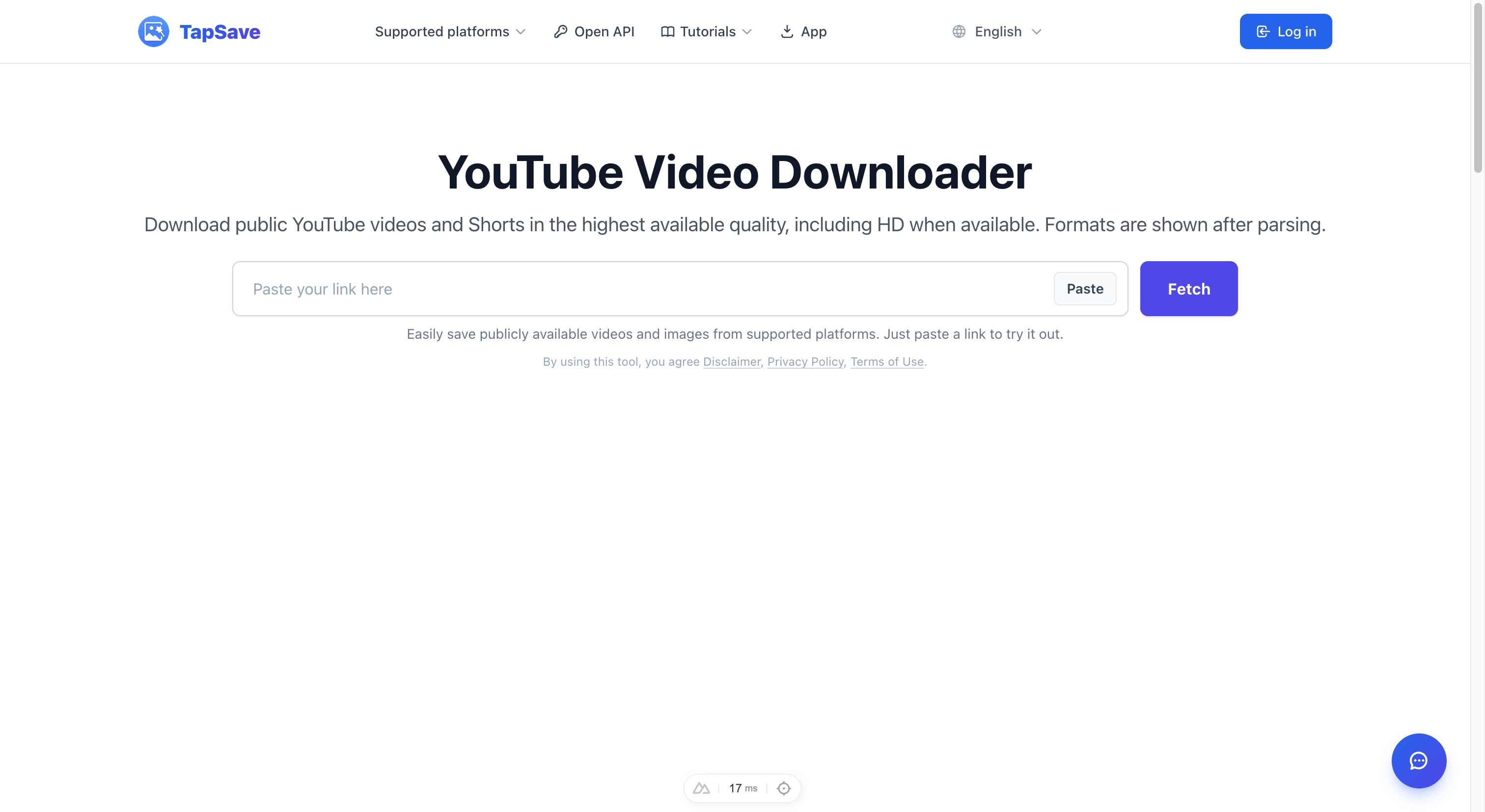
Ouvrez le téléchargeur de vidéos YouTube TapSave, collez l'URL et lancez l'analyse. TapSave lit les médias actuellement disponibles pour ce lien public.
3. Choisissez une option vidéo complète disponible
Dans les résultats, sélectionnez une option de téléchargement vidéo indiquée comme disponible. Le format, la résolution et la piste audio dépendent de la vidéo source et des données renvoyées par la plateforme.
La mention HD ou MP4 ne garantit pas à elle seule le son. Choisissez une option vidéo complète du résultat actuel qui comprend une piste audio disponible.
4. Vérifiez le fichier téléchargé
Lisez d'abord le fichier avec le lecteur par défaut. Si l'image est présente mais pas le son, vérifiez le volume multimédia, le son de la vidéo originale, un autre lecteur courant, puis relancez l'analyse pour rechercher une autre option disponible.
Questions fréquentes
Chaque téléchargement TapSave contient-il du son ?
Une option vidéo complète conserve le son lorsque la vidéo publique source possède une piste disponible et que la plateforme renvoie le flux concerné. Cela ne peut pas être garanti pour les contenus privés ou restreints, les vidéos sources muettes ou les résultats sans piste exploitable.
Cela fonctionne-t-il avec les YouTube Shorts ?
Oui. Utilisez les mêmes étapes pour un lien public de Short. La piste audio, le format et la qualité restent déterminés par le résultat actuel de l'analyse.
Résumé
Pour éviter un fichier muet, utilisez les options réellement disponibles pour le lien public. Collez-le dans le téléchargeur de vidéos YouTube TapSave, choisissez une option vidéo complète avec audio et vérifiez le fichier après le téléchargement.
Continuer avec TapSave
Ouvrez le téléchargeur correspondant ou utilisez un outil associé dans le navigateur.
Plus de tutoriels
YouTube: Téléchargement rapide VIP
Les vidéos YouTube longues ou en haute qualité sont plus volumineuses. Après l’analyse, utilisez le téléchargement rapide pour la vidéo.
YouTubeGuide d’intégration de l’Open API YouTube videos and Shorts
Apprenez à analyser un lien YouTube videos and Shorts public avec l’Open API TapSave et à traiter les ressources média renvoyées.
YouTubeComment télécharger des vidéos YouTube Shorts (qualité HD, sans filigrane)
Guide complet : Téléchargez des vidéos YouTube Shorts en qualité HD 1080P sans filigrane avec TapSave. Fonctionne sur mobile et bureau.
YouTubeComment télécharger des vidéos YouTube gratuitement (HD, MP3 et MP4)
Guide complet pour télécharger des vidéos YouTube en HD MP4 ou extraire de l