Como baixar vídeos do YouTube com som: evite arquivos sem áudio
Entenda por que alguns downloads do YouTube ficam sem som e como escolher no TapSave uma opção de vídeo disponível com áudio.
Como baixar vídeos do YouTube com som: evite arquivos sem áudio
Um vídeo do YouTube baixado pode exibir imagem e ainda assim ficar sem som. Nem sempre isso é um problema do celular ou do player: o YouTube pode fornecer vídeo e áudio em fluxos separados, e uma ferramenta pode ter obtido somente o fluxo de imagem.
O TapSave analisa links públicos de vídeos e Shorts do YouTube e mostra as opções de mídia disponíveis naquele momento. Quando uma opção de vídeo completa inclui uma faixa de áudio disponível, o arquivo baixado preserva o som. Salve apenas conteúdo público para o qual você tenha permissão.
Por que alguns downloads do YouTube ficam sem som?
Além dos fluxos separados, estas situações podem afetar o resultado:
- O vídeo original não possui faixa de áudio ou o criador a silenciou.
- Restrições de direitos, região ou plataforma impedem o retorno de um fluxo de mídia.
- O vídeo é privado, foi excluído, é restrito ou está indisponível temporariamente.
- O player não oferece suporte ao codec real de áudio ou vídeo do arquivo.
A disponibilidade do som depende do vídeo original e do resultado atual da análise, não apenas da extensão do arquivo.
Baixe um vídeo do YouTube com som usando o TapSave
1. Copie um link público
Abra um vídeo comum do YouTube ou um Short, escolha Compartilhar e depois Copiar link. No computador, também é possível copiar a URL completa da barra de endereço.
2. Analise o link no TapSave
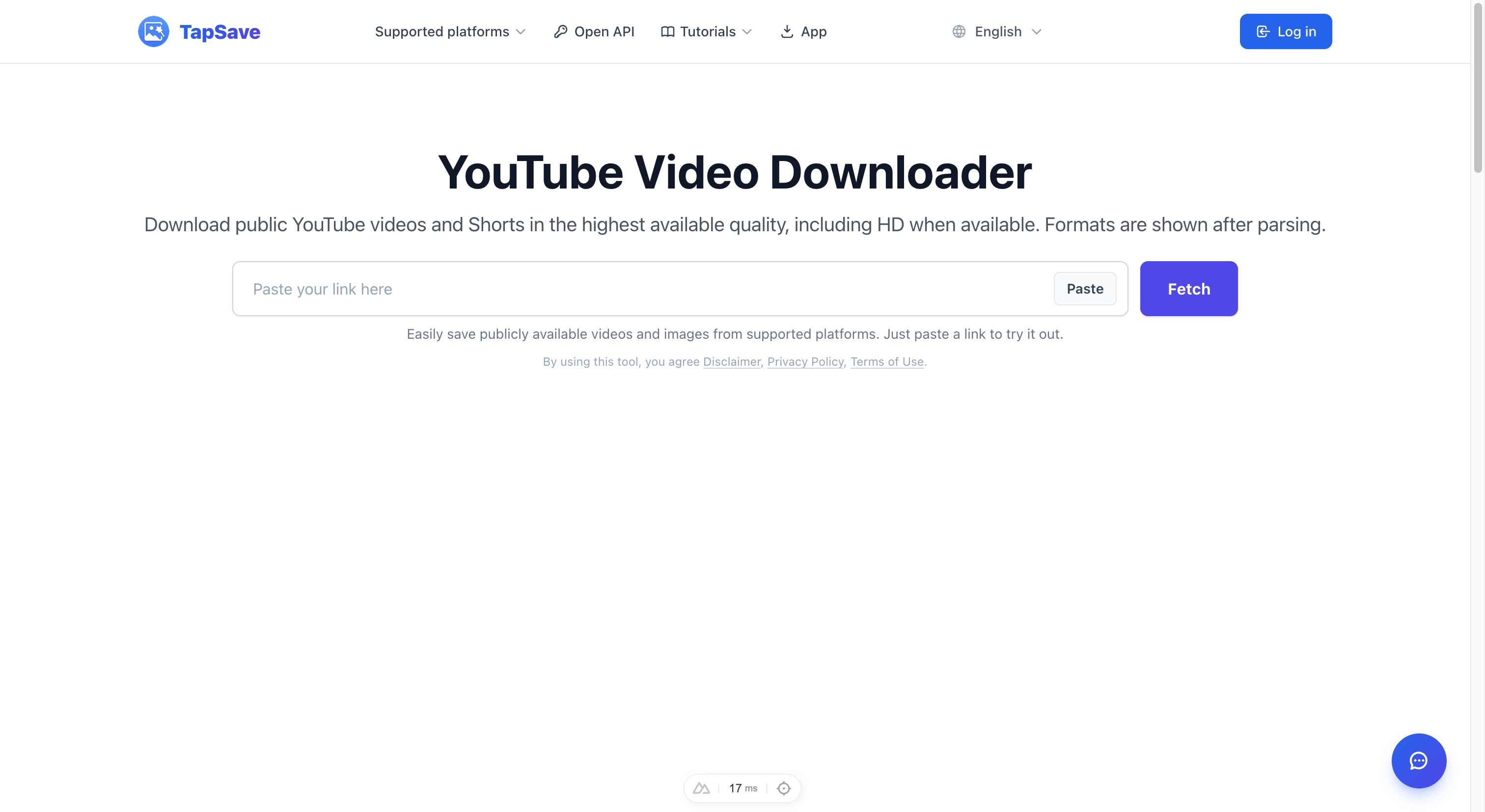
Abra o baixador de vídeos do YouTube do TapSave, cole a URL e inicie a análise. O TapSave lê as mídias atualmente disponíveis para esse link público.
3. Escolha uma opção de vídeo completa disponível
Nos resultados, selecione uma opção de download de vídeo realmente disponível. Formato, resolução e faixa de áudio dependem do vídeo de origem e do que a plataforma retorna naquele momento.
HD ou MP4 isoladamente não garantem áudio. O importante é escolher uma opção de vídeo completa do resultado atual que contenha uma faixa de áudio disponível.
4. Verifique o arquivo após o download
Reproduza o arquivo primeiro no player padrão. Se houver imagem, mas não som, verifique o volume de mídia, o áudio do vídeo original, outro player comum e, em seguida, analise novamente o link para procurar outra opção disponível.
Perguntas frequentes
Todo download pelo TapSave terá som?
Uma opção de vídeo completa preserva o som quando o vídeo público original possui uma faixa disponível e a plataforma retorna o fluxo correspondente. Isso não pode ser garantido para conteúdo privado ou restrito, vídeos de origem sem som ou resultados sem faixa utilizável.
Funciona com YouTube Shorts?
Sim. Use os mesmos passos para um link público de Shorts. A faixa de áudio, o formato e a qualidade também dependem do resultado atual da análise.
Resumo
Para evitar um arquivo sem som, use as opções realmente disponíveis para o link público. Cole o link no baixador de vídeos do YouTube do TapSave, escolha uma opção de vídeo completa com áudio e reproduza o arquivo depois para confirmar.
Continue com o TapSave
Abra o downloader correspondente ou continue com uma ferramenta relacionada no navegador.
Mais tutoriais
YouTube: Download rápido VIP
Vídeos longos e de maior qualidade do YouTube geram arquivos maiores. Depois da análise, use o download rápido para o vídeo.
YouTubeGuia de integração da Open API para YouTube videos and Shorts
Aprenda a analisar um link público do YouTube videos and Shorts com a Open API TapSave e a processar os recursos de mídia retornados.
YouTubeComo baixar YouTube Shorts gratuitamente
Salve YouTube Shorts em HD no formato MP4 sem marca d
YouTubeComo baixar vídeos do YouTube em HD gratuitamente
Salve as opções disponíveis para vídeos públicos e Shorts do YouTube; formato e qualidade dependem do resultado da análise.