소리가 있는 YouTube 동영상 다운로드 방법: 무음 파일 피하기
일부 YouTube 다운로드에 소리가 없는 이유와 TapSave에서 오디오가 포함된 이용 가능한 동영상 옵션을 선택하는 방법을 알아보세요.
소리가 있는 YouTube 동영상 다운로드 방법: 무음 파일 피하기
다운로드한 YouTube 동영상에 화면은 나오지만 소리가 나지 않을 수 있습니다. 휴대폰이나 플레이어의 문제만은 아닙니다. YouTube는 영상과 오디오를 별도 미디어 스트림으로 제공할 수 있으며, 도구가 영상 스트림만 가져왔을 수 있습니다.
TapSave는 공개 YouTube 동영상 및 Shorts 링크를 분석하고 현재 이용 가능한 미디어 옵션을 표시합니다. 완전한 동영상 옵션에 이용 가능한 오디오 트랙이 포함되어 있다면 다운로드한 파일에 소리가 유지됩니다. 저장 권한이 있는 공개 콘텐츠만 저장하세요.
일부 YouTube 다운로드에 소리가 없는 이유
다음 상황도 소리 사용 가능 여부에 영향을 줄 수 있습니다.
- 원본 동영상에 오디오 트랙이 없거나 제작자가 음소거했습니다.
- 저작권, 지역 또는 플랫폼 제한으로 미디어 스트림이 반환되지 않습니다.
- 동영상이 비공개, 삭제됨, 제한됨 또는 일시적으로 사용할 수 없습니다.
- 사용하는 플레이어가 실제 오디오 또는 비디오 코덱을 지원하지 않습니다.
따라서 소리의 사용 가능 여부는 파일 확장자만이 아니라 원본 동영상과 현재 분석 결과에 따라 결정됩니다.
TapSave로 소리가 있는 YouTube 동영상 다운로드하기
1. 공개 링크 복사하기
일반 YouTube 동영상 또는 Shorts를 열고 공유에서 링크 복사를 선택합니다. 데스크톱에서는 주소 표시줄의 전체 URL을 복사할 수도 있습니다.
2. TapSave에서 링크 분석하기
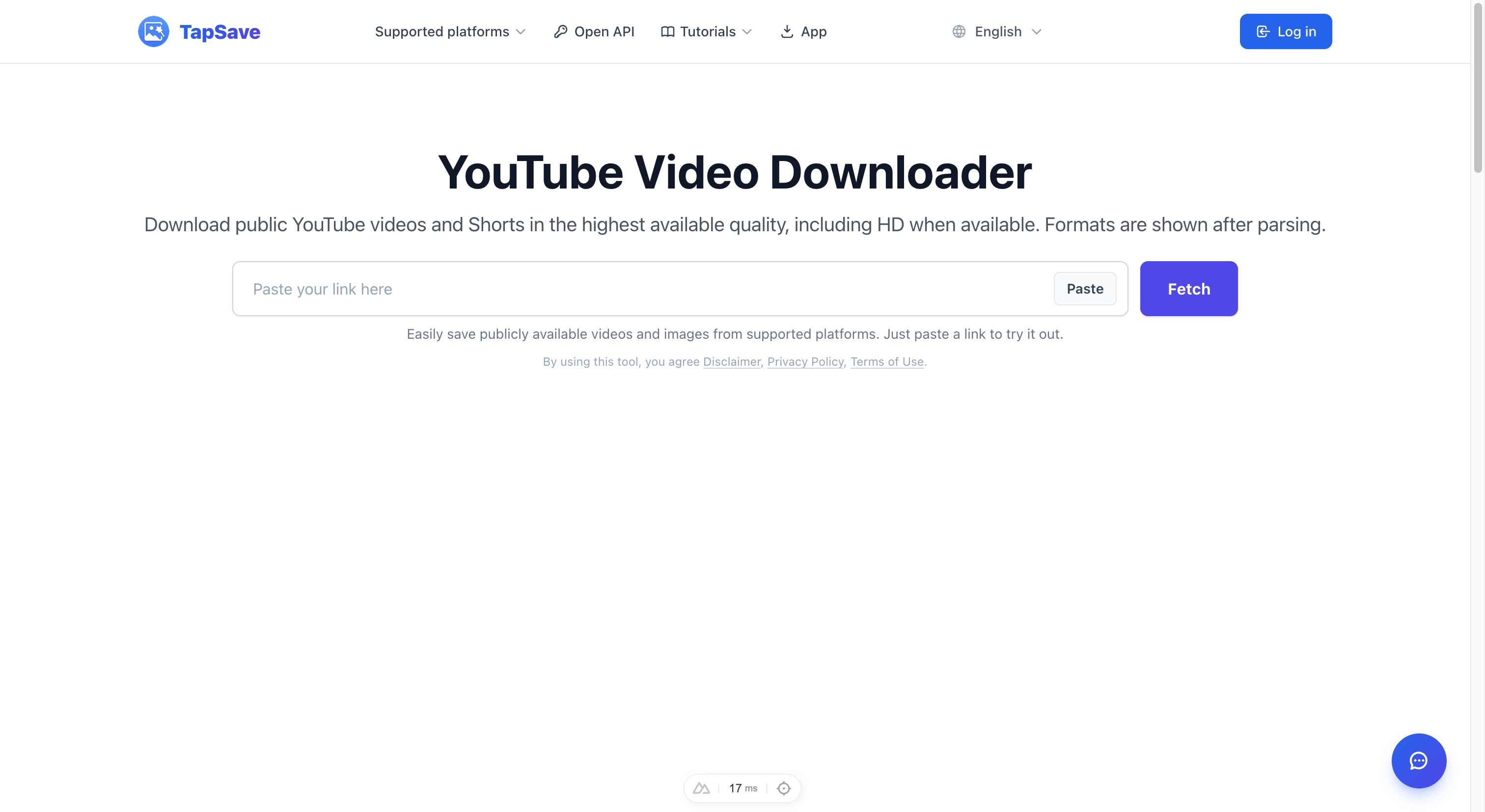
TapSave YouTube 동영상 다운로더를 열고 URL을 붙여 넣은 뒤 분석을 시작합니다. TapSave는 해당 공개 링크에서 현재 사용할 수 있는 미디어를 읽습니다.
3. 이용 가능한 완전한 동영상 옵션 선택하기
결과에서 실제로 이용 가능하다고 표시된 동영상 다운로드 옵션을 선택합니다. 형식, 해상도, 오디오 트랙은 원본 동영상과 플랫폼이 그 시점에 반환하는 결과에 따라 달라집니다.
HD 또는 MP4라는 표시만으로는 소리가 보장되지 않습니다. 현재 분석 결과에서 이용 가능한 오디오 트랙이 포함된 완전한 동영상 옵션을 선택하는 것이 중요합니다.
4. 다운로드 후 재생 확인하기
먼저 기기의 기본 플레이어로 파일을 재생합니다. 화면은 나오지만 소리가 없으면 미디어 볼륨, 원본 동영상의 소리, 다른 일반 플레이어를 확인한 뒤 TapSave에서 다시 분석하여 다른 이용 가능한 옵션이 있는지 확인하세요.
자주 묻는 질문
TapSave에서 받은 모든 동영상에 소리가 있나요?
공개 원본 동영상에 이용 가능한 오디오 트랙이 있고 플랫폼이 해당 미디어 스트림을 반환하면 완전한 동영상 옵션은 소리를 유지합니다. 비공개 또는 제한된 콘텐츠, 무음 원본 동영상, 사용 가능한 오디오가 반환되지 않는 결과는 보장할 수 없습니다.
YouTube Shorts에도 사용할 수 있나요?
네. 공개 Shorts 링크에도 같은 단계를 사용할 수 있습니다. 오디오 트랙, 형식, 화질은 현재 분석 결과에 따라 달라집니다.
요약
무음 파일을 피하려면 공개 링크에서 실제로 이용 가능한 옵션을 사용하세요. TapSave YouTube 동영상 다운로더에 링크를 붙여 넣고 오디오가 포함된 완전한 동영상 옵션을 선택한 다음, 다운로드 후 파일을 재생해 확인하세요.
TapSave에서 계속하기
해당 플랫폼 다운로더를 열거나 관련 브라우저 도구로 파일을 계속 처리하세요.
더 많은 튜토리얼
YouTube: VIP 빠른 다운로드
긴 YouTube 영상과 고화질 파일은 용량이 큽니다. 분석 후 동영상에는 VIP 빠른 다운로드를 사용할 수 있습니다.
YouTubeYouTube videos and Shorts Open API 연동 가이드
TapSave Open API로 공개 YouTube videos and Shorts 링크를 분석하고 반환된 미디어 리소스를 애플리케이션에서 처리하는 방법을 알아보세요.
YouTubeYouTube 쇼츠 동영상 다운로드 방법 (HD 품질, 워터마크 없음)
완전 가이드: TapSave를 사용하여 YouTube 쇼츠 동영상을 워터마크 없이 HD 1080P 품질로 다운로드. 모바일과 데스크톱에서 작동.
YouTubeYouTube 동영상 무료 다운로드 방법 (HD, MP3 및 MP4)
TapSave를 사용하여 YouTube 동영상을 HD MP4로 무료 다운로드하거나 MP3 오디오를 추출하는 완전 가이드 — 소프트웨어 설치 불필요.