كيفية تنزيل فيديوهات YouTube مع الصوت: تجنب الملفات الصامتة
تعرّف على سبب عدم وجود صوت في بعض تنزيلات YouTube وكيف تختار من TapSave خيار فيديو متاحاً يتضمن صوتاً.
كيفية تنزيل فيديوهات YouTube مع الصوت: تجنب الملفات الصامتة
قد يظهر الفيديو الذي نزّلته من YouTube بصورة واضحة لكن من دون صوت. لا يعني ذلك دائماً وجود مشكلة في الهاتف أو المشغّل؛ فقد يوفّر YouTube الصورة والصوت في تدفقات وسائط منفصلة، وربما حصلت الأداة على تدفق الصورة فقط.
يحلّل TapSave روابط فيديوهات YouTube وShorts العامة ويعرض خيارات الوسائط المتاحة وقت التحليل. عندما يتضمن خيار فيديو كامل مساراً صوتياً متاحاً، يحتفظ الملف الذي تم تنزيله بالصوت. احفظ المحتوى العام الذي تملك حق حفظه فقط.
لماذا لا يحتوي بعض تنزيلات YouTube على صوت؟
يمكن أن تؤثر الأسباب التالية أيضاً في توفر الصوت:
- لا يحتوي الفيديو الأصلي على مسار صوتي أو قام منشئه بكتمه.
- تمنع قيود حقوق النشر أو المنطقة أو المنصة إرجاع تدفق وسائط.
- الفيديو خاص أو محذوف أو مقيّد أو غير متاح مؤقتاً.
- لا يدعم المشغّل المستخدم ترميز الصوت أو الفيديو الفعلي للملف.
لذلك يعتمد توفر الصوت على الفيديو الأصلي ونتيجة التحليل الحالية، وليس على امتداد الملف وحده.
تنزيل فيديو YouTube مع الصوت باستخدام TapSave
1. انسخ رابطاً عاماً
افتح فيديو YouTube عادياً أو Short، واختر مشاركة ثم نسخ الرابط. على الكمبيوتر يمكنك أيضاً نسخ عنوان URL كاملاً من شريط العنوان.
2. حلّل الرابط في TapSave
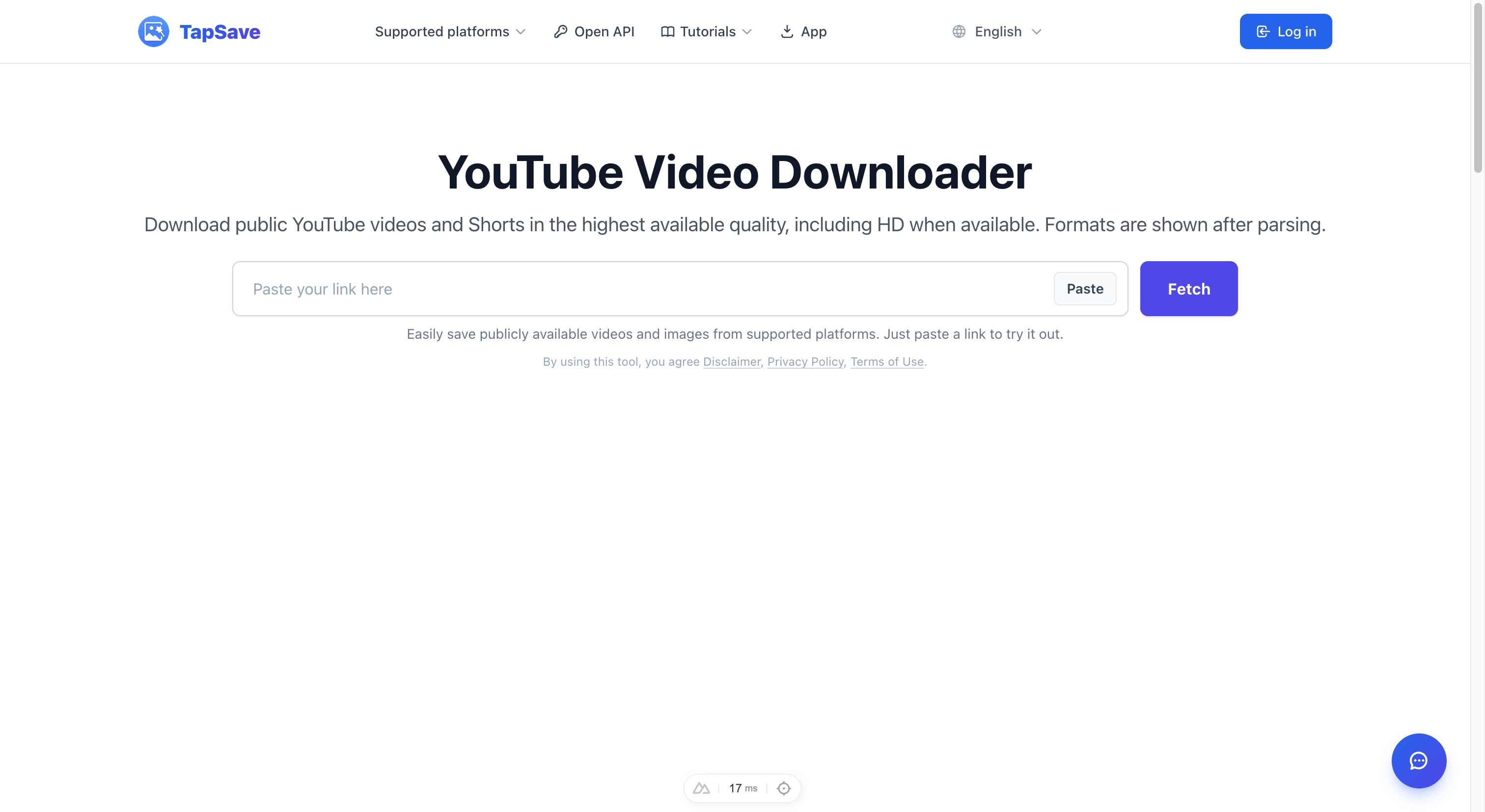
افتح أداة TapSave لتنزيل فيديوهات YouTube، والصق الرابط ثم ابدأ التحليل. يقرأ TapSave الوسائط المتاحة حالياً لهذا الرابط العام.
3. اختر خيار فيديو كاملاً متاحاً
من النتائج، اختر خيار تنزيل فيديو يظهر أنه متاح فعلاً. يعتمد التنسيق والدقة والمسار الصوتي على فيديو المصدر والنتيجة التي تعيدها المنصة في ذلك الوقت.
لا يضمن ظهور HD أو MP4 وحده وجود الصوت. المهم هو اختيار خيار فيديو كامل من نتيجة التحليل الحالية يتضمن مساراً صوتياً متاحاً.
4. تحقق من الملف بعد التنزيل
شغّل الملف أولاً بالمشغّل الافتراضي على جهازك. إذا ظهرت الصورة بلا صوت، فتحقق من مستوى صوت الوسائط، وتأكد من وجود صوت في الفيديو الأصلي، وجرّب مشغّلاً شائعاً آخر، ثم أعد تحليل الرابط للبحث عن خيار آخر متاح.
أسئلة شائعة
هل يحتوي كل تنزيل من TapSave على صوت؟
يحتفظ خيار الفيديو الكامل بالصوت عندما يملك الفيديو العام الأصلي مساراً صوتياً متاحاً وتعيد المنصة تدفق الوسائط المقابل. لا يمكن ضمان ذلك للمحتوى الخاص أو المقيّد أو للفيديو الأصلي الصامت أو للنتائج التي لا تعيد مساراً قابلاً للاستخدام.
هل يعمل ذلك مع YouTube Shorts؟
نعم. استخدم الخطوات نفسها مع رابط Shorts عام. يبقى توفر المسار الصوتي والتنسيق والجودة تابعاً لنتيجة التحليل الحالية.
الخلاصة
لتجنب ملف صامت، استخدم الخيارات المتاحة فعلاً للرابط العام. الصق الرابط في أداة TapSave لتنزيل فيديوهات YouTube، واختر خيار فيديو كاملاً مع الصوت، ثم شغّل الملف بعد تنزيله للتحقق.
تابع باستخدام TapSave
افتح أداة تنزيل المنصة المناسبة أو تابع باستخدام أداة متصفح ذات صلة.
المزيد من الدروس
YouTube: تنزيل VIP السريع
ملفات YouTube الطويلة وعالية الجودة أكبر حجماً، لذلك قد يبدأ التنزيل أو يكتمل ببطء. بعد التحليل استخدم التنزيل السريع للفيديو.
YouTubeدليل دمج Open API لمنصة YouTube videos and Shorts
تعرّف على تحليل رابط YouTube videos and Shorts عام عبر Open API من TapSave ومعالجة موارد الوسائط التي يعيدها التطبيق.
YouTubeكيفية تنزيل YouTube Shorts مجاناً
نزّل YouTube Shorts بجودة HD بصيغة MP4 بدون علامة مائية باستخدام TapSave مجاناً وبدون تثبيت أي تطبيق.
YouTubeكيفية تنزيل فيديوهات YouTube بجودة HD مجاناً
احفظ الخيارات المتاحة للفيديوهات العامة وYouTube Shorts؛ تعتمد الصيغة والجودة على نتيجة التحليل.